Die wichtigsten Schritte:
- Wie erstelle ich eine Erinnerungs-E-Mail / Reminder an Kontakte mit fehlender Rückmeldung?
- Wo sehe ich ob alles geklappt hat?
- Was tun, wenn meine E-Mail Einladung beim Empfänger im Spam-Filter landet?
- Wie werte ich meine E-Mail-Kampagnen aus?
- Teilnehmerliste exportieren
- Manuelle Registrierung bzw. Stornierung der Teilnehmer
- Wartelisten-Funktion
Zugriff auf die Veranstaltungseinstellungen und andere Funktionen
Nachdem eine Veranstaltung live geschaltet worden ist, befindet man sich direkt in der Veranstaltungs-Detailansicht (weitere Infos in den folgenden Punkten). Alternativ kann aber auch über die Veranstaltungsübersicht, per Klick auf die 3 vertikal geordneten Punkte auf die Veranstaltungseinstellungen und andere Funktionen zugreifen.
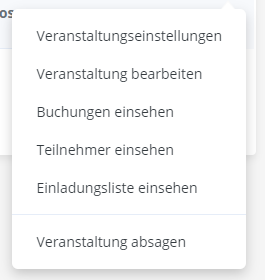
- Veranstaltungseinstellungen - Hier befinden sich Einstellungsmöglichkeiten in der Veranstaltung, wie z.b: E-Mail-Inhalte oder das Sprachen-Feature.
- Veranstaltung bearbeiten - Hier kann die Veranstaltungsbearbeitung erneut aufgerufen werden um etwa Ticketkategorien oder optionale Fragen anzupassen.
- Buchungen einsehen - Hier findet man den Überblick über alle Buchungen die es bereits in der Veranstaltung gibt. Details der Buchungen können bearbeitet werden (etwa eine neue Rechnungsadresse eintragen) oder Dokumente (Tickets, Rechnungen) können neu verschickt werden.
- Teilnehmer einsehen - Hier findet man den Überblick über alle Teilnehmer in der Veranstaltung und kann Daten exportieren (zB Antworten auf optionale Abfragen).
- Einladungsliste einsehen - Hier befindet sich eine Übersicht über den Einladungsstatus verschiedener Kontaktgruppen aus der Veranstaltung.
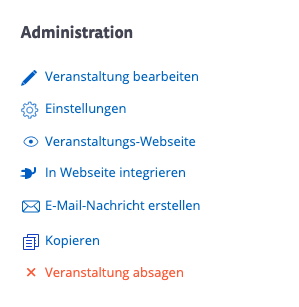
Link zur Veranstaltungswebseite
Indem Sie auf "Veranstaltungs-Webseite" klicken gelangen Sie über das Veranstaltungs-Dashboard zur Veranstaltung-Webseite. Es öffnet sich ein neues Fenster mit Ihrer Veranstaltungs-Webseite, dort können Sie den Link aus der Browser-Adresszeile kopieren.
Hinweis:
Öffnen Sie die Website in einem zweiten Reiter und arbeiten im Backend weiter (weitere Anpassungen/Ausarbeitung)
-> Durch Drücken der Taste F5 aktualisiert sich die Website entsprechend
E-Mail Postfach
Hier finden Sie alle Informationen bezüglich (Rückläufer-)Emails. Einen kurzen Überblick finden Sie unten aufgelistet:
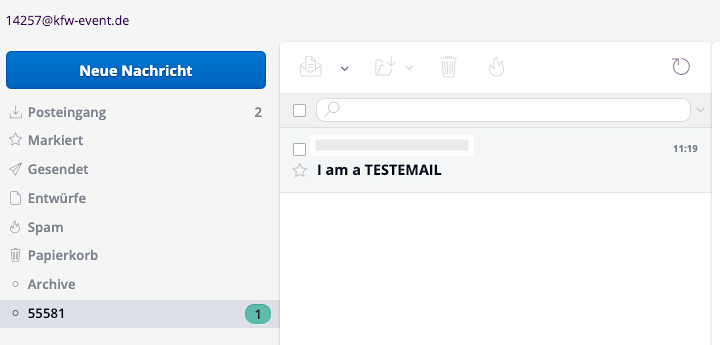
Durch Klicken auf "E-Mail-Postfach" links im Menü, öffnet sich das Mail-Programm.
Die dazugehörige E-Mail-Adresse befindet sich links oben. Sie besteht aus einer Nummer und dem Domainteil, welcher bei Erstellung der Veranstaltung ausgesucht wurde.
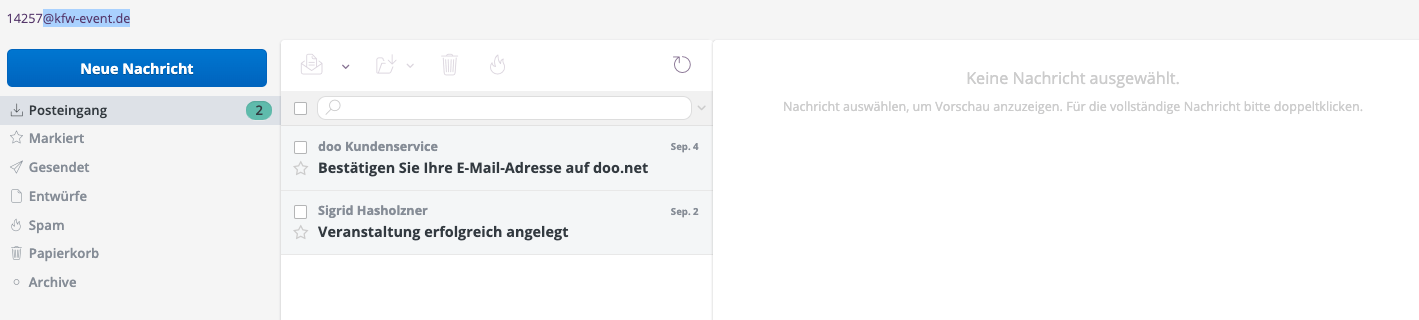
Nachdem eine veranstaltungsspezifische E-Mail versendet worden ist, wird ein neuer Unterordner mit der Event ID erstellt. In ihm befinden sich alle veranstaltungsspezifischen Rückläufer-E-Mails.
Gruppen
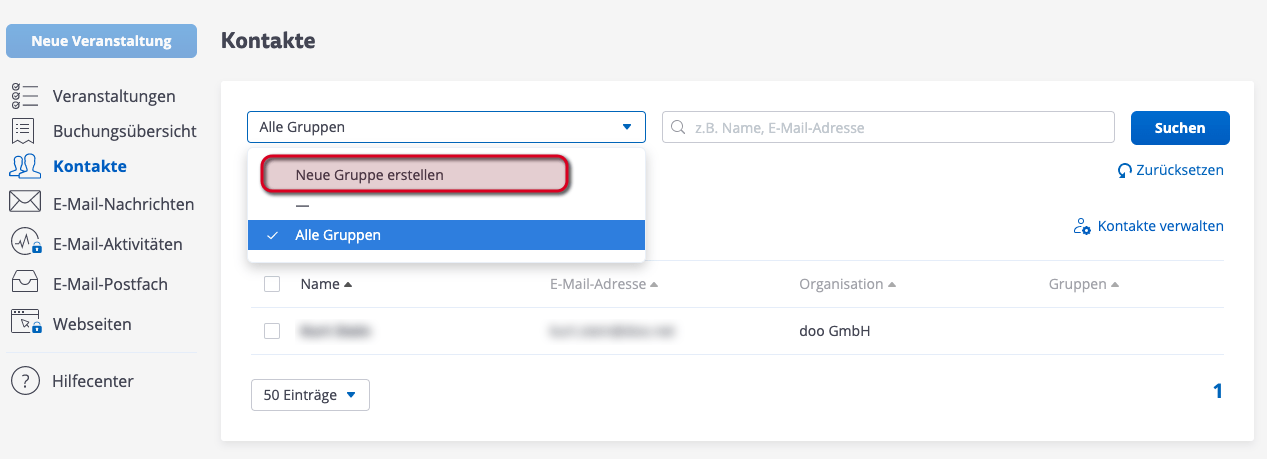
Während des Kontaktimports können Sie eine neue Gruppe erstellen (vgl. Import-ID im EventNet).
Ergänzend (später) können Sie im Filter über das Dropdownmenü auch weitere neue Gruppen erstellen und bereits importierte Kontakte der Gruppen zuweisen.
Wählen Sie dafür einfach "Neue Gruppe erstellen" im Dropdownmenü aus.
Durch die verschiedenen Gruppen können Sie individualisierte E-Mail Kampagnen versenden.
Kontaktsuche
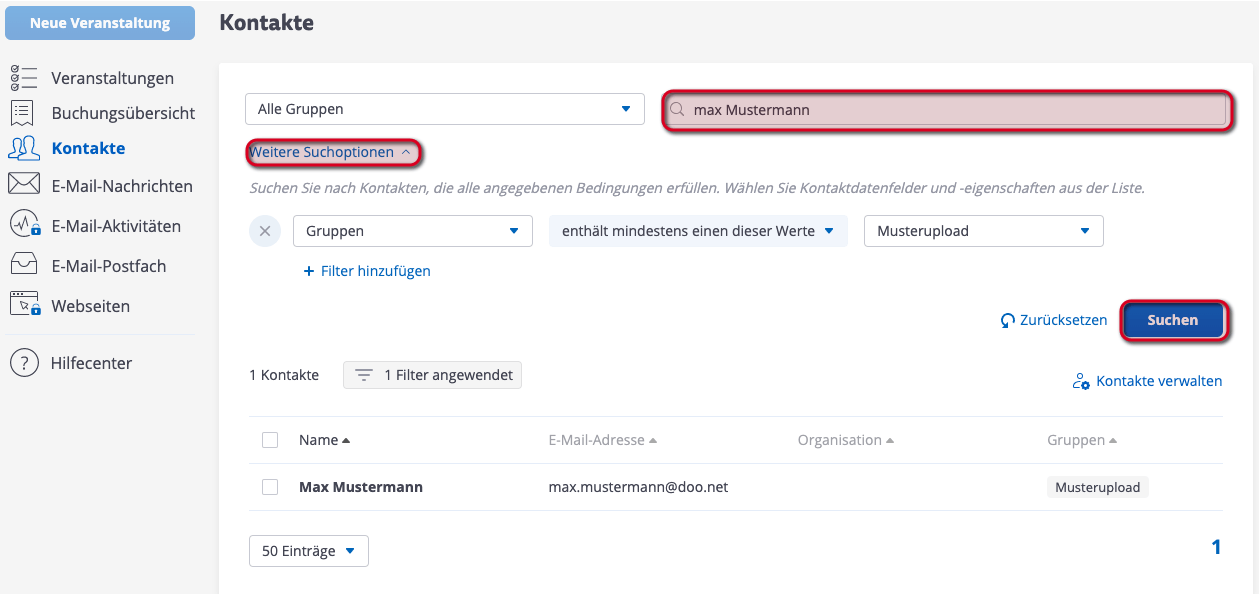
Sollten Sie einen Kontakt bearbeiten wollen, so können Sie diesen über die integrierte Such- und Filterfunktion finden. Geben Sie dazu einfach bekannte Kontaktdetails in das Suchfeld ein und bestätigen Sie die Eingabe mit einem Klick auf "Suchen". Um die Suche zu verfeinern können Sie über "Weitere Suchfunktionen" zusätzliche Suchkriterien hinzufügen.
Wichtig! Stellen Sie sicher, dass Sie sich in der richtigen Gruppe befinden.
Besuchersuche (Besucher = Teilnehmende welche zur Veranstaltung zugesagt haben)
Sollten Sie einen
Besucher bearbeiten wollen, so können Sie diesen über die
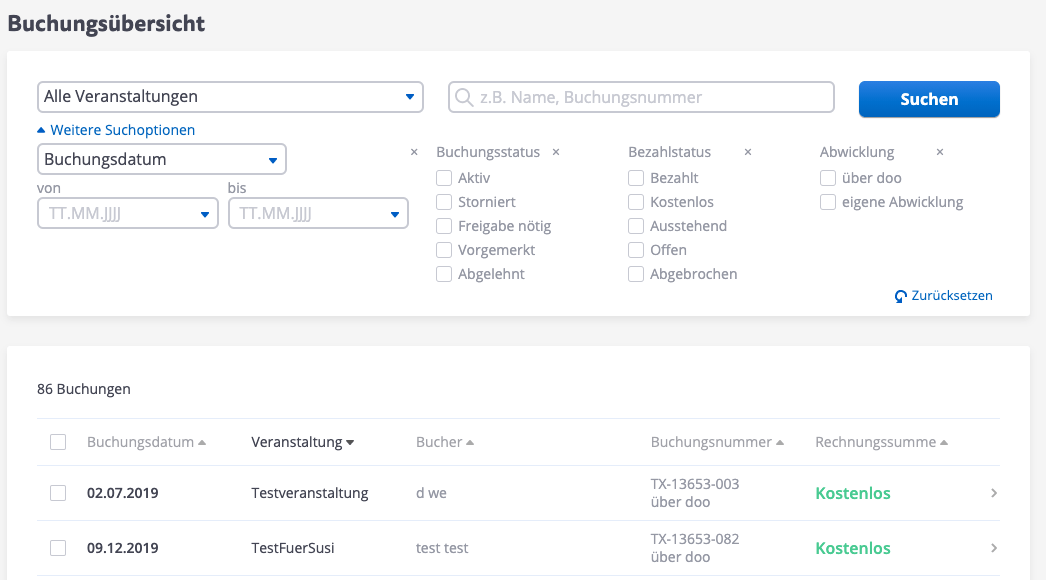
integrierte Such- und Filterfunktion finden. Geben Sie dazu einfach bekannte Besucherübersicht in das Suchfeld ein und bestätigen Sie die Eingabe mit einem Klick auf "Suchen". Um die Suche zu verfeinern können Sie über "Weitere Suchoptionen"
zusätzliche Suchkriterien hinzufügen.
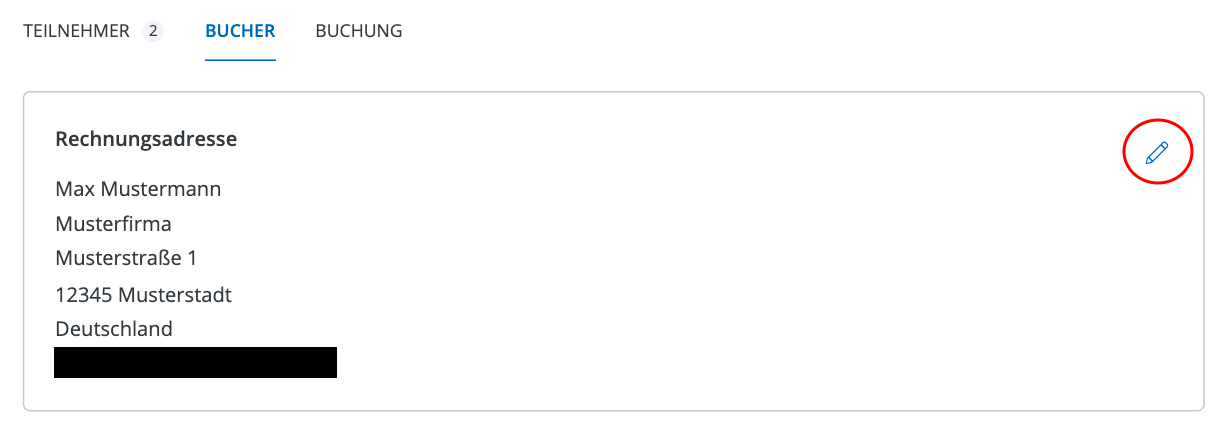
Um die Daten einer Buchung zu ändern, wählen Sie die betreffende Buchung aus und wählen Sie aus, ob Sie die Daten der Teilnehmer, des Buchers oder der Buchung ändern möchten.
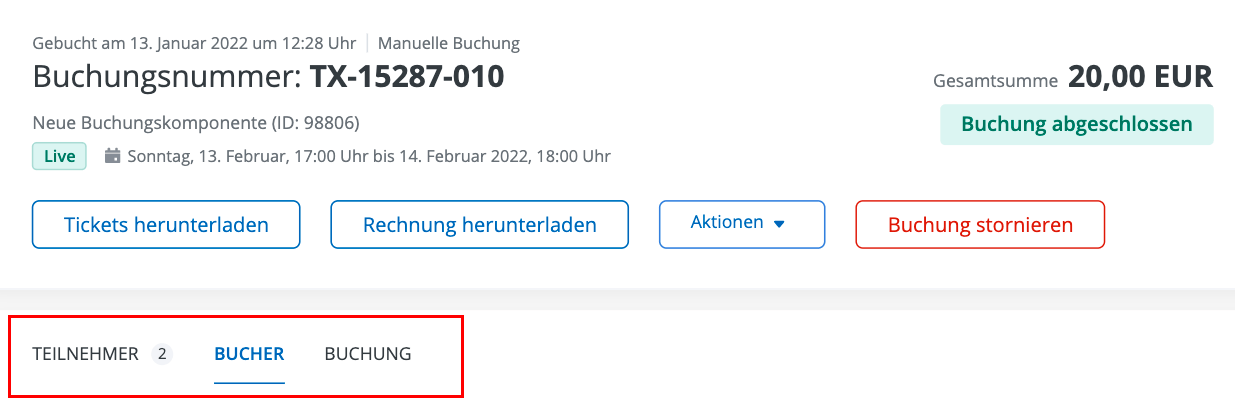
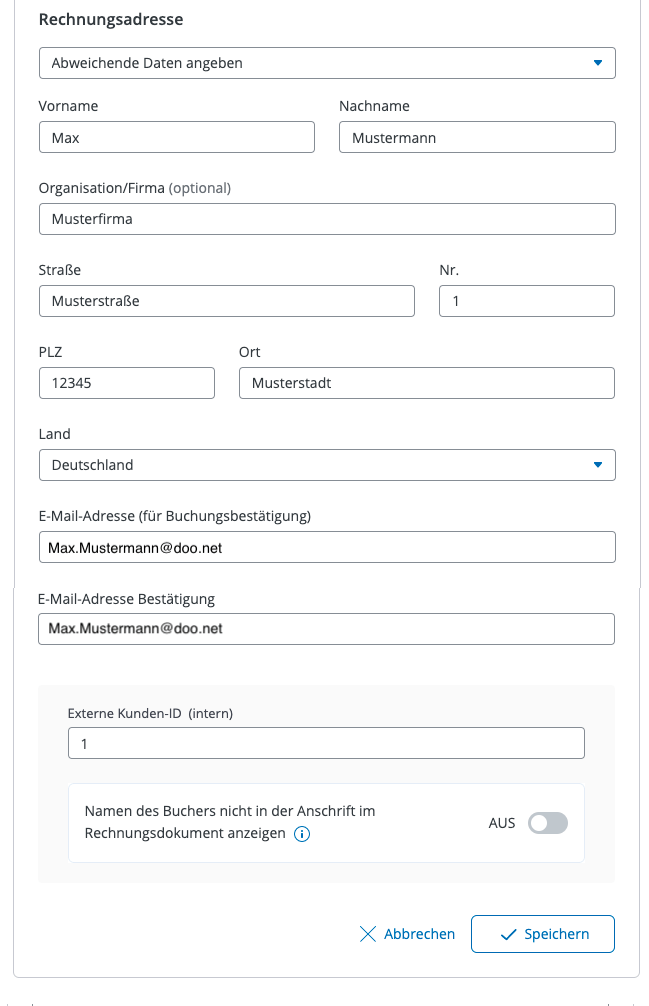
Klicken Sie auf das Stift-Symbol um die entsprechenden Daten zu bearbeiten.
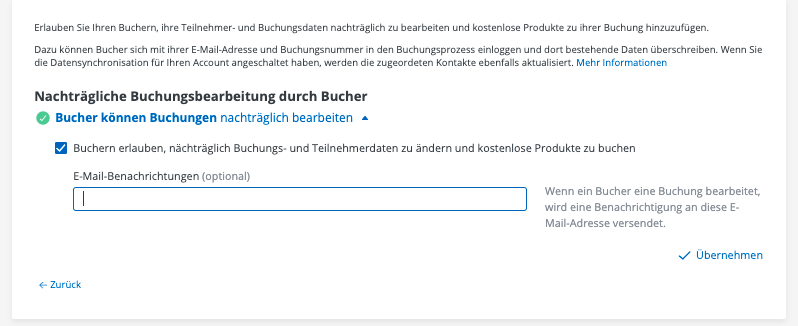
Damit Daten selbst von den Besuchern geändert werden können, müssen Sie in den Veranstaltungseinstellungen die Funktion "Nachträgliche Buchungsbearbeitung durch Bucher" aktivieren. Sie finden diese Einstellung unter dem Punkt "Buchungsbedingungen, Storno & Buchungsfreigabe".
Wenn Sie die Möglichkeit der Nachträglichen Bearbeitung für eine Veranstaltung aktiviert haben, erscheint in der Buchungsmaske unter der Ticket-Auswahl die Information: "Bereits angemeldet? Bearbeiten Sie Ihre Buchung hier".
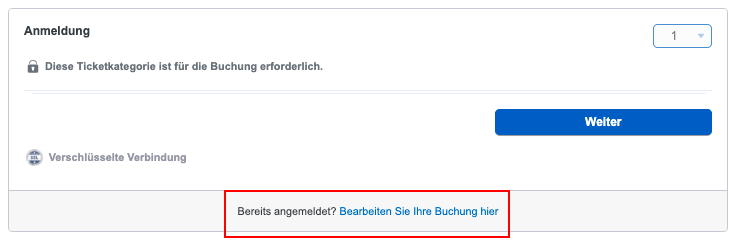
Im nächsten Schritt müssen die Buchungsnummer (TX-XXXX-XXXX) und die bei der Buchung verwendete E-Mail-Adresse angegeben werden.
Nach der Eingabe von gültigen Daten erscheint die Übersicht der Buchung. Durch Auswählen des Stift-Symboles können die Daten für Bucher und Teilnehmer abgeändert werden.
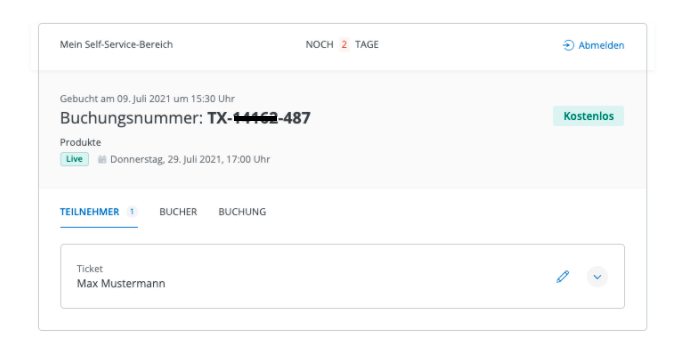
Nach erfolgter Änderung erhält der Bucher eine automatische Bestätigungs-E-Mail über die erfolgreiche Änderung, ggf. mit den aktualisierten Buchungsdokumenten (Tickets oder Rechnung) im Anhang.
Einladungsliste
Sie können mithilfe der Einladungslisten-Funktion die Möglichkeit, die Reaktionen Ihrer Kontakte im Bezug auf eine bestimmte Veranstaltung auszuwerten. Auch können Sie Ihre Kontakte mithilfe der Einladungsliste basierend auf deren aktuellen Status mit wenigen Klicks in neue Kontaktgruppen unterteilen und sie z.B. als Empfänger von gezielte Nachfasskampagnen zu verwenden.
Die Einladungsliste empfiehlt sich insbesondere wenn sich Ihr Event sich an einen bereits bekannten Personenkreis richtet, deren Kontaktdaten im doo Kontaktcenter vorliegen.
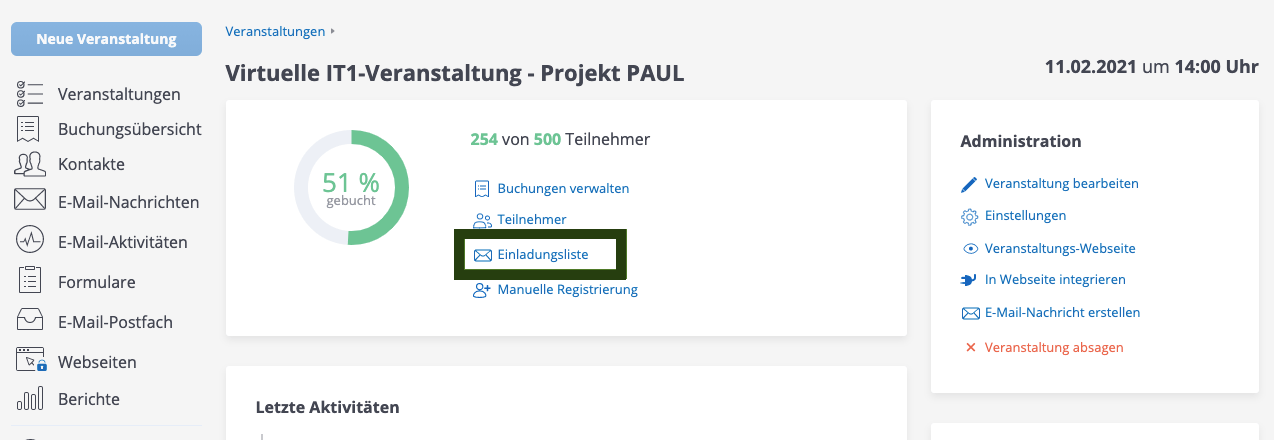
Die Einladungsliste kann erst nach dem Live schalten einer Veranstaltung angelegt werden. Rufen Sie hierzu die Veranstaltung über die Veranstaltungsübersicht auf und klicken auf der Veranstaltungsdetail-Seite mittig auf "Einladungsliste".
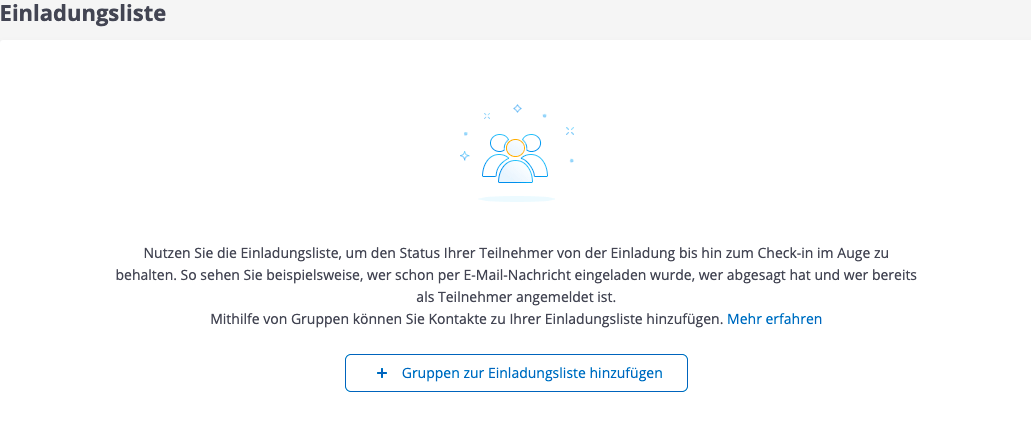
Klicken Sie auf der sich öffnenden Seite auf "+ Gruppen zur Einladungsliste hinzufügen" und wählen die gewünschte Kontaktgruppe aus, deren Anmeldestatus Sie in der Einladungsliste auswerten möchten. Über "+ Gruppe hinzufügen" können Sie bis zu 10 Gruppen auswählen.
Ihre Kontakte können im Laufe der Veranstaltungsregistrierung unterschiedlichste Status durchlaufen. Nachfolgend werden alle Status aufgelistet, die im Falle der vollumfänglichen Nutzung aller doo Funktionen möglich sind.
Es wird immer der "höchstmögliche" Status im Bezug auf die Registrierung angezeigt, sprich der Status, der für Ihre Veranstaltungsplanung am relevantesten ist.
Kontakte können folgende Status haben:
- Einladung ausstehend: Der Kontakt hat noch keine Einladung über eine doo E-Mail-Nachricht erhalten und wurde auch noch nicht manuell auf den Status "Eingeladen" gesetzt.
- Eingeladen: Der Kontakt hat mindestens eine Einladung über eine doo E-Mail-Nachricht erhalten bzw. wurde manuell als "Eingeladen" markiert, hat aber noch nicht reagiert.
- Unentschlossen: Der Kontakt hat in einer doo E-Mail-Nachricht auf den Vielleicht-Link geklickt bzw. der Status wurde in der Übersicht manuell auf "Unentschlossen" gesetzt.
- Interessiert: Der Kontakt hat auf den Anmeldelink in einer doo E-Mail-Nachricht geklickt, aber bisher keine Buchung abgeschlossen.
- Weitergegeben: Der Kontakt hat auf eine doo E-Mail-Nachricht hin eine Buchung abgeschlossen, ist aber selbst kein Teilnehmer. Das kann z.B. bedeuten, dass der Kontakt Bucher, aber kein Teilnehmer ist, oder dass er eine andere Person angemeldet hat.
- Abgesagt: Der Kontakt hat in einer doo E-Mail-Nachricht auf den Absage-Link geklickt bzw. der Status wurde in der Übersicht manuell auf "Abgesagt" gesetzt.
- Abgeschlossen: Es liegt eine aktive Buchung (bei kostenpflichtigen Veranstaltungen mit abgeschlossener Zahlung) vor - der/die Teilnehmer sind also erfolgreich angemeldet.
- Mehrere Teilnehmer: Dem Kontakt sind mehr als ein Teilnehmer zugeordnet, deswegen ist keine eindeutige Zuordnung zu einem Status möglich. Wenn Sie den Kontakt im Kontaktcenter aufrufen, können Sie sehen, wie viele Tickets er für die entsprechende Veranstaltung gebucht hat.
- Eingecheckt: Der Kontakt war erfolgreich für die Veranstaltung angemeldet und hat teilgenommen
- Storniert: Von dem Kontakt lag eine Buchung vor, die jedoch storniert wurde.
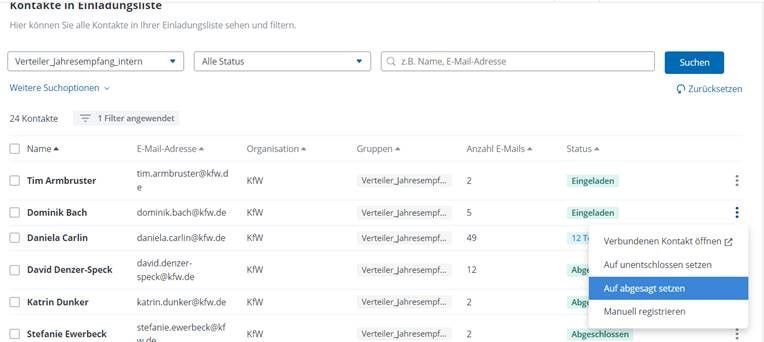
Erinnerungs-E-Mail / Reminder an Kontakte mit fehlender Rückmeldung
Für die Zusendung einer
Erinnerungsnachricht / Remindernachricht an alle Kontakte, die weder zu noch abgesagt haben, müssen alle registrierten Kontakte (Zugesagten) und alle Kontakte die abgesagt haben aus dem E-Mail Verteiler entfernt werden.
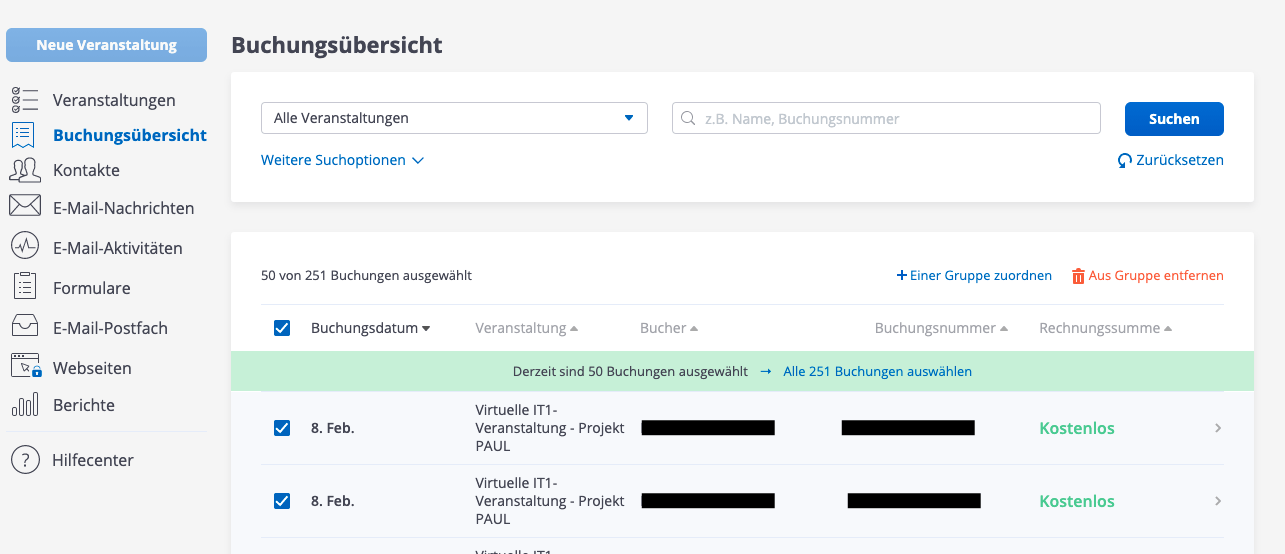
Entfernung der bereits registrierten Kontakte
- Öffnen Sie über den Reiter „Buchungsübersicht“ alle Buchungen
- Wählen Sie in der ersten Spalte der Tabelle, neben der Spalte „Name“, die Checkbox aus, um alle Buchungen der ersten Tabellenseite auszuwählen
- Bei mehr als 50 Buchungen im System, klicken Sie unter den Spaltennamen in der grünen Leiste, welche sich eingeblendet, „alle xxx Buchungen auswählen“ an
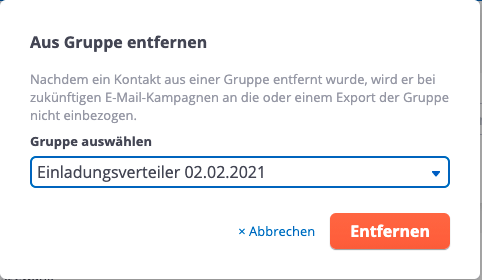
- Wählen Sie jetzt „Aus Gruppe entfernen“ an
- Es öffnet sich ein Pop-up
- Wählen Sie die
jeweilige
Empfängergruppe im
Pop-Up aus
- Klicken Sie auf den Button „Entfernen“
Die registrierten Kontakte sind aus der Empfängergruppe entfernt.
Entfernung der Absagen aus Empfängergruppe
- Öffnen Sie über den Reiter „Veranstaltungen“ Ihre angelegte Veranstaltung dooNet Backend
- Klicken Sie auf „Einladungsliste“ und fügen Ihre Empfängergruppe dieser hinzu
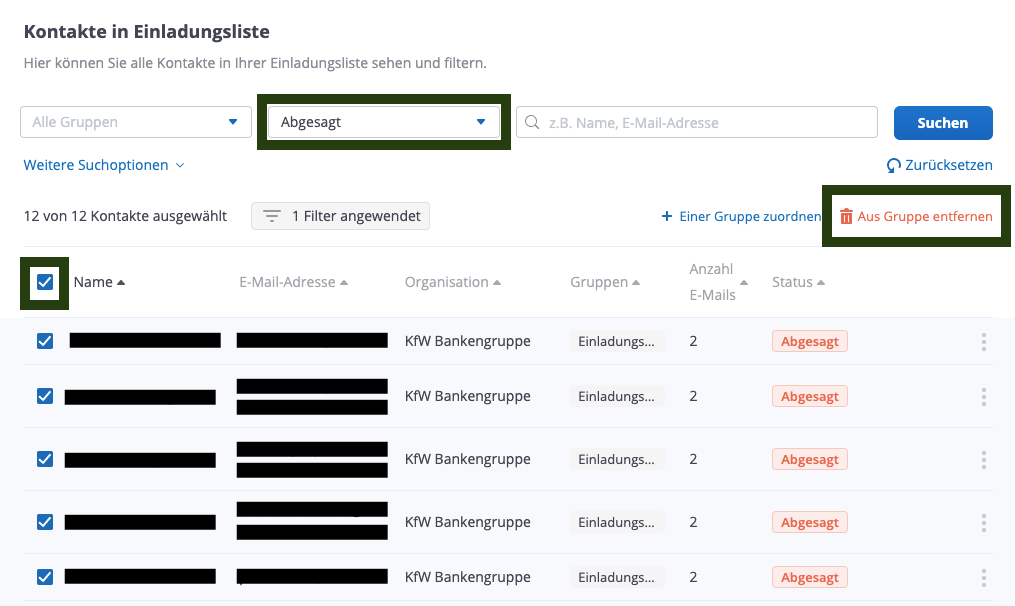
- In der unteren Tabelle „Kontakte in Einladungsliste“ wählen Sie im Reiter „Status“ die Option „abgesagt“ aus
- Klicken Sie auf „Suchen“
- Wählen Sie in der ersten Spalte der Tabelle, neben der Spalte „Name“, die Checkbox aus, um alle Buchungen der ersten Tabellenseite auszuwählen
- Bei mehr als 50 Absagen im System, klicken Sie unter den Spaltennamen in der grünen Leiste, welche sich eingeblendet, „alle xxx Kontakte auswählen“ an
- Wählen Sie jetzt „Aus Gruppe entfernen“ an
- Es öffnet sich ein Pop-up
- Wählen Sie die jeweilige Empfängergruppe im Pop-Up aus
- Klicken Sie auf den Button „Entfernen“
- Die Absagen sind aus der Empfängergruppe entfernt.
Bei Verwendungswunsch der ursprünglichen E-Mail Einladung nutzen Sie die Kopierfunktion - Anleitung für das Kopieren einer versendeten Nachricht.
Für die Erstellung einer neuen Nachricht folgen Sie der Anleitung unter „E-Mail-Nachrichten“.
Zu guter Letzt fügen Sie Ihrer Erinnerungs-E-Mail / Reminder die bearbeitete Empfängergruppe hinzu.
Info: Bei einer kopierten E-Mail-Nachricht ist die ursprüngliche Empfängergruppe bereits hinterlegt.
Wo sehe ich, ob alles geklappt hat
Nach dem Versand wird der Status Ihrer E-Mail automatisch auf den Status "Versendet" geändert. Wählen Sie den Reiter "Versendet" aus, hier erhalten Sie bereits erste Angaben zum Erfolgsbericht.
Klicken Sie auf die entsprechende E-Mail Nachricht (Kampagne) und anschließend auf "Erfolgsbericht ansehen" (über Icon links neben den 3 Punkten) um detailliertere Informationen zu erhalten.
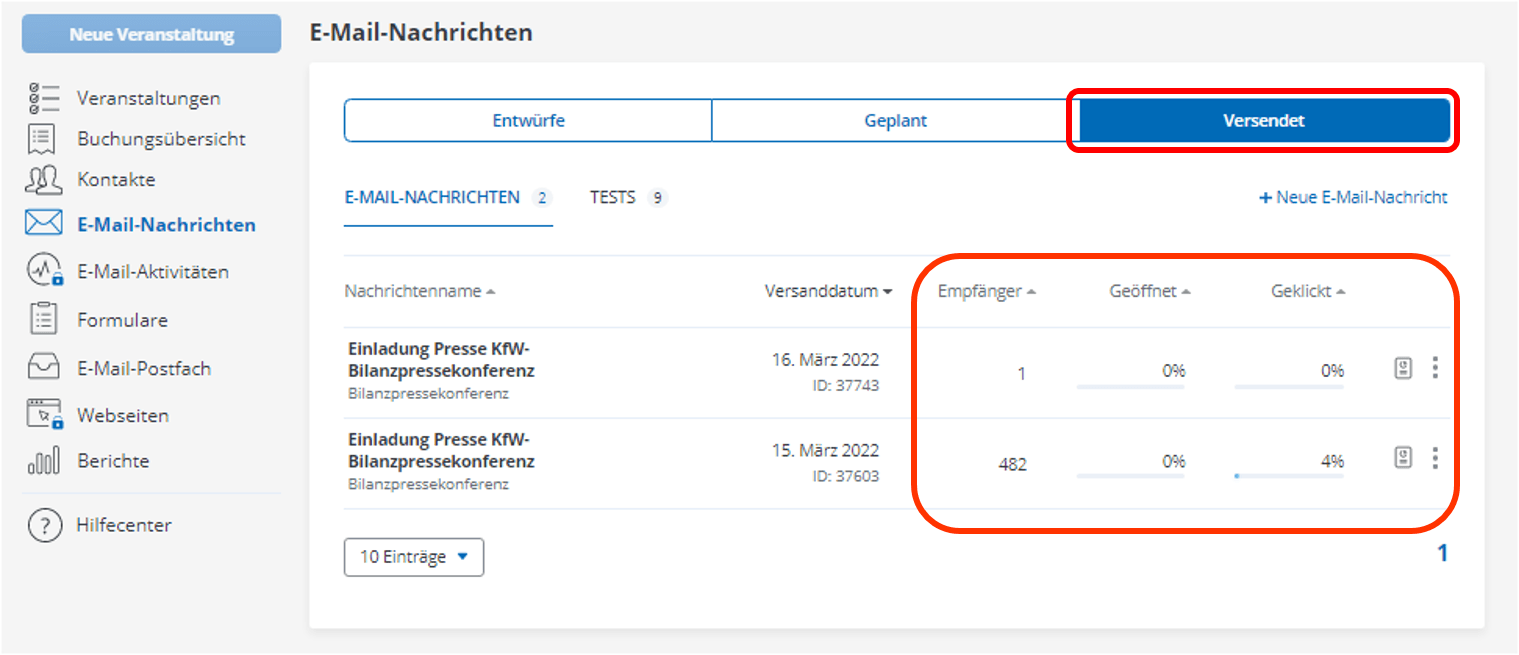
Klicken Sie auf die entsprechende E-Mail Nachricht (Kampagne) und anschließend auf "Erfolgsbericht ansehen" um detailliertere Informationen zu erhalten.
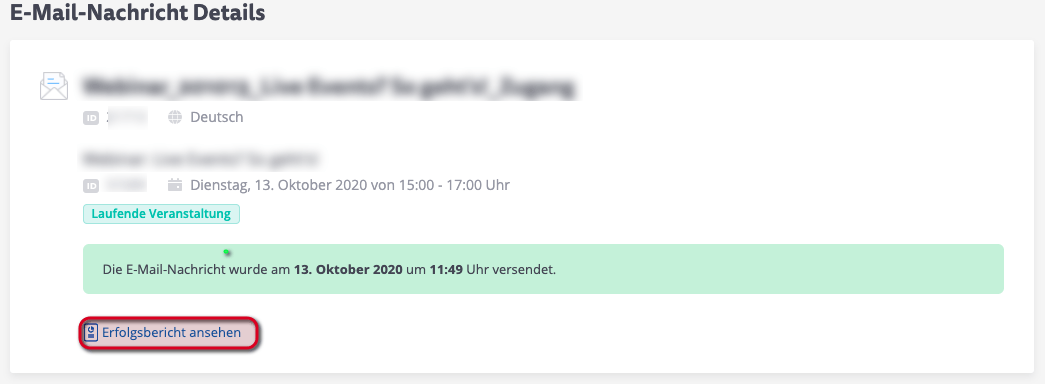
Im Erfolgsbericht erhalten Sie Informationen zur den folgenden Erfolgsparametern, zusätzlich können Sie über die Schaltfläche "Bericht herunterladen" den Bericht als Excel Datei herunterladen.
- Öffnungsrate (Gibt Auskunft darüber, wie oft die Mail geöffnet wurde)
- Klickrate (Gibt Auskunft darüber, wie viele Personen in der Mail einen Link geöffnet haben)
- effektive Klickrate (Gibt Auskunft darüber, wie viele Personen die die Mail geöffnet haben einen Link geöffnet haben)
- Verluststatistik (Gibt Auskunft darüber, wie viele Personen sich beschwert oder abgemeldet haben)
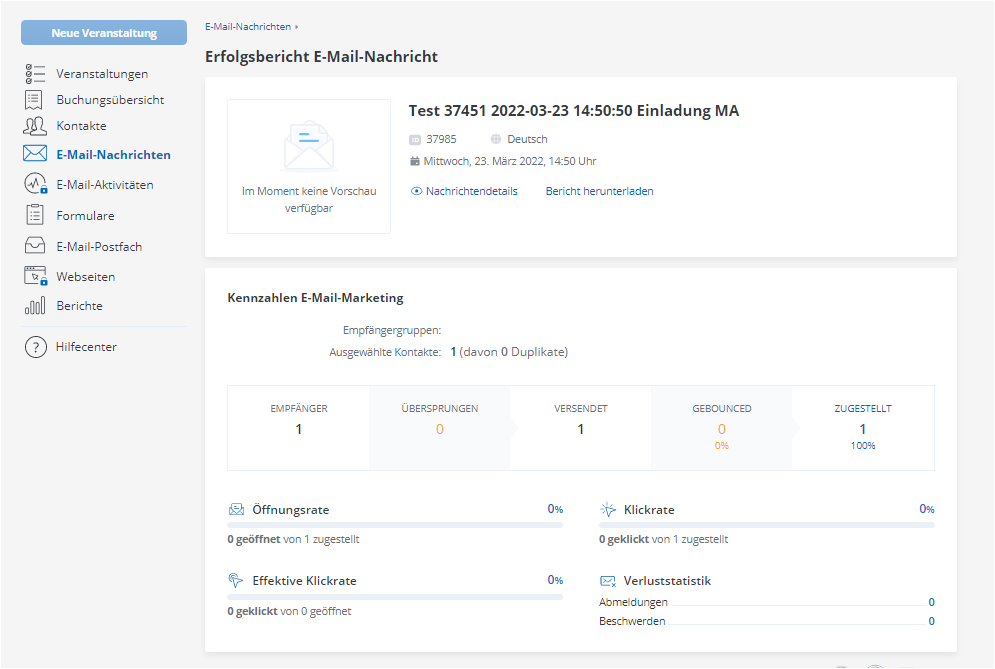
Bounces können in drei unterschiedliche Kategorien gegliedert werden:
1. Hard-Bounce: Ein Hard-Bounce bedeutet, dass die E-Mail-Adresse grundsätzlich nicht (mehr) erreichbar ist. Diese Kontakte können nicht mehr über den doo E-Mail-Manager angeschrieben werden und werden bei zukünftigen Nachrichten automatisch übersprungen.
- Allgemein: Es wurde kein spezifischer Grund für den Hard-Bounce gemeldet.
- Adresse existiert nicht: Die E-Mail-Adresse existiert nicht (mehr), z.B. weil der Mitarbeiter das Unternehmen verlassen hat oder die Adresse falsch eingegeben wurde.
- Adresse geblockt: Die E-Mail-Adresse ist bereits als Hard-Bounce bekannt und wird deswegen nicht mehr angeschrieben.
2. Soft-Bounce: Die E-Mail ist temporär nicht erreichbar und konnte wegen eines Problems oder Einstellung auf Empfängerseite nicht zugestellt werden. Sie ist aber grundsätzlich noch verfügbar. Sie können versuchen, den Kontakt zu einem späteren Zeitpunkt zu kontaktieren.
- Allgemein: Es wurde kein spezifischer Grund für den Soft-Bounce gemeldet.
- Postfach voll: Das Postfach des Empfängers ist voll, er kann deswegen aktuell keine weiteren E-Mails empfangen.
- Nachrichten zu groß: Die Nachricht ist zu groß und wird deswegen vom E-Mail-Anbieter des Empfängers abgewiesen. Achten Sie darauf, dass Anhänge und Bilder nicht zu groß sind, um dieses Problem zu vermeiden.
- Inhalt geblockt: Bestimmte Inhalte der Nachricht wurden vom E-Mail-Anbieter des Empfängers blockiert.
- Anhang geblockt: Der Anhang wurde vom E-Mail-Anbieter des Empfängers zum Beispiel wegen der Größe oder Dateiart blockiert.
3. Unbestimmt: Es wurde kein Bounce-Grund angegeben.
Was tun, wenn meine E-Mail Einladung beim Empfänger im Spam-Filter landet?
Bei Freemailadressen:
Bei Freemailadressen wie Gmail, Hotmail etc. kann es vorkommen, dass die Einladung nicht in den Posteingang zugestellt wird.
Bitten Sie Ihren Kontakt auf jeden Fall, dass er die jeweilige Absenderadresse als Kontakt speichert bzw. als vertrauenswürdigen Absender markiert.
Bei Unternehmens-E-Mail-Adressen:
Bei extrem restriktiv gestalteter E-Mail-Policy in Unternehmen kann es vorkommen, dass E-Mails nur in das Postfach des Empfängers zugestellt werden, wenn der Absender bzw. die IP-Adresse des Versenders zentral bei der IT gewhitelistet sind.
Weisen Sie Ihre Ansprechpartner gerne auf diesen Umstand hin, i.d.R. sind sich Empfänger innerhalb dieser Unternehmen der Problematik allerdings auch bewusst.
Kampagnen-Auswertung
Unter E-Mail-Nachrichten befinden sich die drei Reiter "Entwürfe", "Geplant" und "Versendet". Klicken Sie auf den "Versendet" - Reiter, Ihre versendeten Kampagnen werden nun angezeigt.
Sie können rechts auf das Icon "Erfolgsbericht" klicken um sich nähere Informationen zu der verschickten Kampagne anzeigen zu lassen. Im nächsten Fenster erhalten Sie Informationen den üblichen Kennzahlen des E-Mail-Marketings. Sie können sich die Berichte auch herunterladen.

Kampagne kopieren
Über das "Dreipunkte-Menü " können Sie eine E-Mail-Kampagne kopieren.
Achtung! Wenn Sie eine Nachricht kopieren, können Sie nicht zwischen den hinterlegten Vorlagen wählen, Sie können lediglich die hinterlegte Vorlage abändern!
Wichtig! Dieser Abschnitt beschreibt den Export der Kontaktliste, dies ist kein Export der Teilnehmerliste.
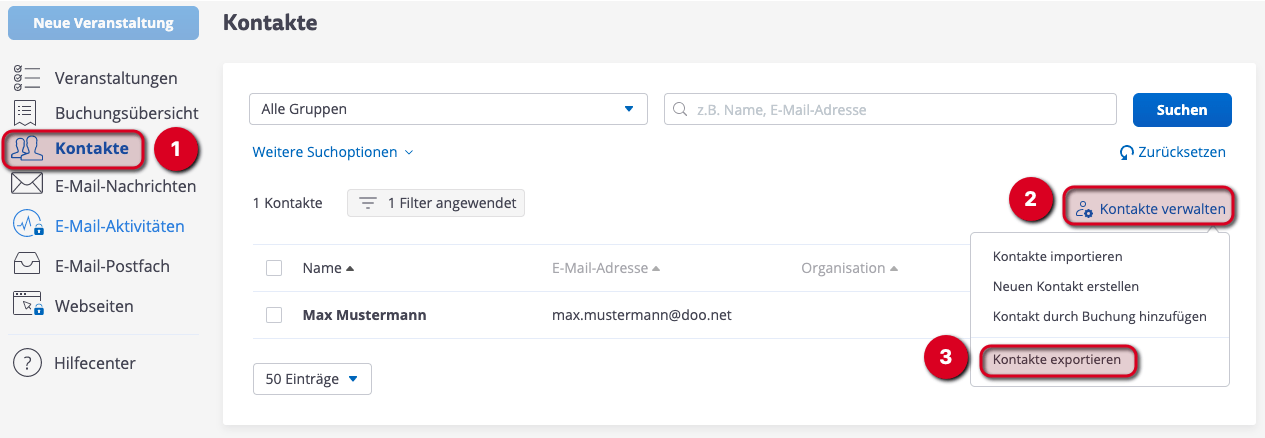
Um Kontakte aus dem System zu exportieren, müssen Sie in der Menüstruktur das Menüfeld "Kontakte" auswählen. Klicken Sie anschließend auf "Kontakte verwalten" und wählen Sie "Kontakte exportieren" aus. Anschließend können Sie den Dateinamen festlegen und zwischen den Dateicodierungen UTF-8 oder ISO 8859-1 (Latin-1) wählen. Wir empfehlen Ihnen die UTF-8 Codierung.
Tipp! Sie können auch einzelnen Gruppen exportieren und den integrierten Filter nutzen. Bei dem Export werden alle Datenfelder und Kontaktinformationen, wie Gruppenzugehörigkeiten oder Newsletteranmeldung exportiert
Die Export-Datei kann mit allen gängigen Tabellenkalkulationsprogrammen weiter bearbeitet werden. Um die .csv Datei in eine übliche Tabellenkalkulationsdatei zu verwandeln müssen einige Schritte beachtet werden. Dies muss erfolgen da ansonsten eventuell die Formatierung in der Datei brechen könnte.
Um die Export-Datei umzuwandeln öffnen Sie eine leere Excel-Arbeitsmappe, klicken dann auf
- Anleitung für MacOS: “Datei” > “Importieren” > “CSV Datei” > "entsprechende Datei im Finder auswählen"
- Anleitung für Windows: "Datei" > "Öffnen" > "Durchsuchen" > "entsprechende Datei im Explorer auswählen". Bitte achten Sie bei der Suche der Datei im Explorer, dass Ihnen als Ergebnis nicht Excel Dateien(.xls) sondern "alle Dateien" oder "Textdateien (...csv)" angezeigt werden.
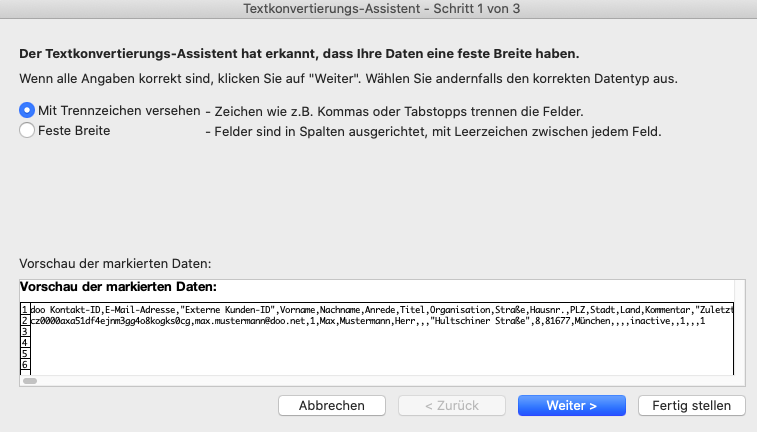
Es öffnet sich dann ein Textkonvertierungs-Assistent. Wählen Sie im ersten Schritt "mit Trennzeichen versehen" aus. Bestätigen Sie dies mit einem Klick auf "Weiter".
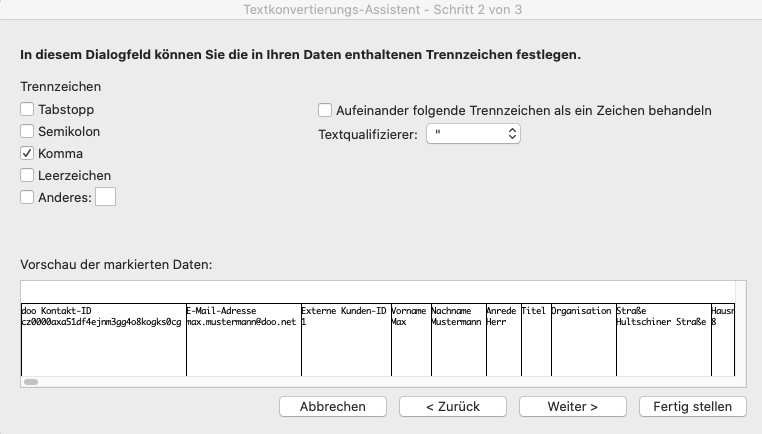
Wählen Sie im zweiten Schritt "Komma" in der Auswahlliste der Trennzeichen aus. Vergewissern Sie sich, dass ausschließlich dieser eine Wert ausgewählt ist und gehen Sie zum nächsten Schritt über.
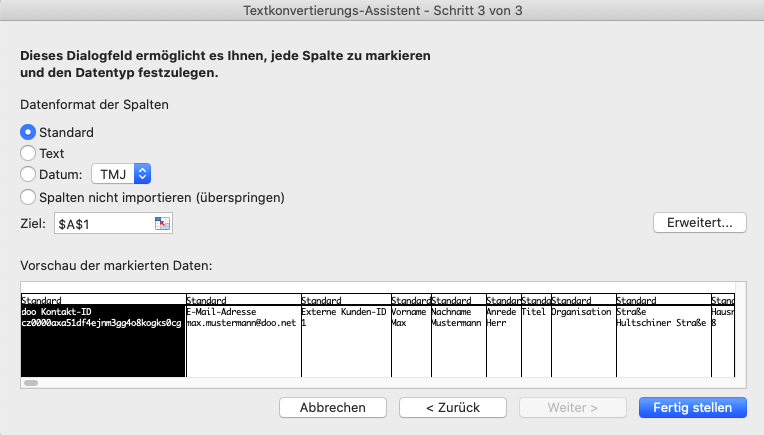
Im letzten Schritt können Sie das Datenformat für jede Spalte festlegen, alternativ können Sie dies einfach bei dem Standard-Datentyp belassen. Schließen Sie den Assistenten mit einem Klick mit "Fertig stellen" ab. Speichern Sie die Datei über das Dialogfeld "Speichern unter" im Dateiformat .xlsx.
Teilnehmende einsehen, Teilnehmerliste exportieren
Wählen Sie die entsprechende Veranstaltung durch einen Klick auf diese aus.
Um zur Teilnehmerliste zu gelangen, klicken Sie auf die Schaltfläche "Teilnehmer".
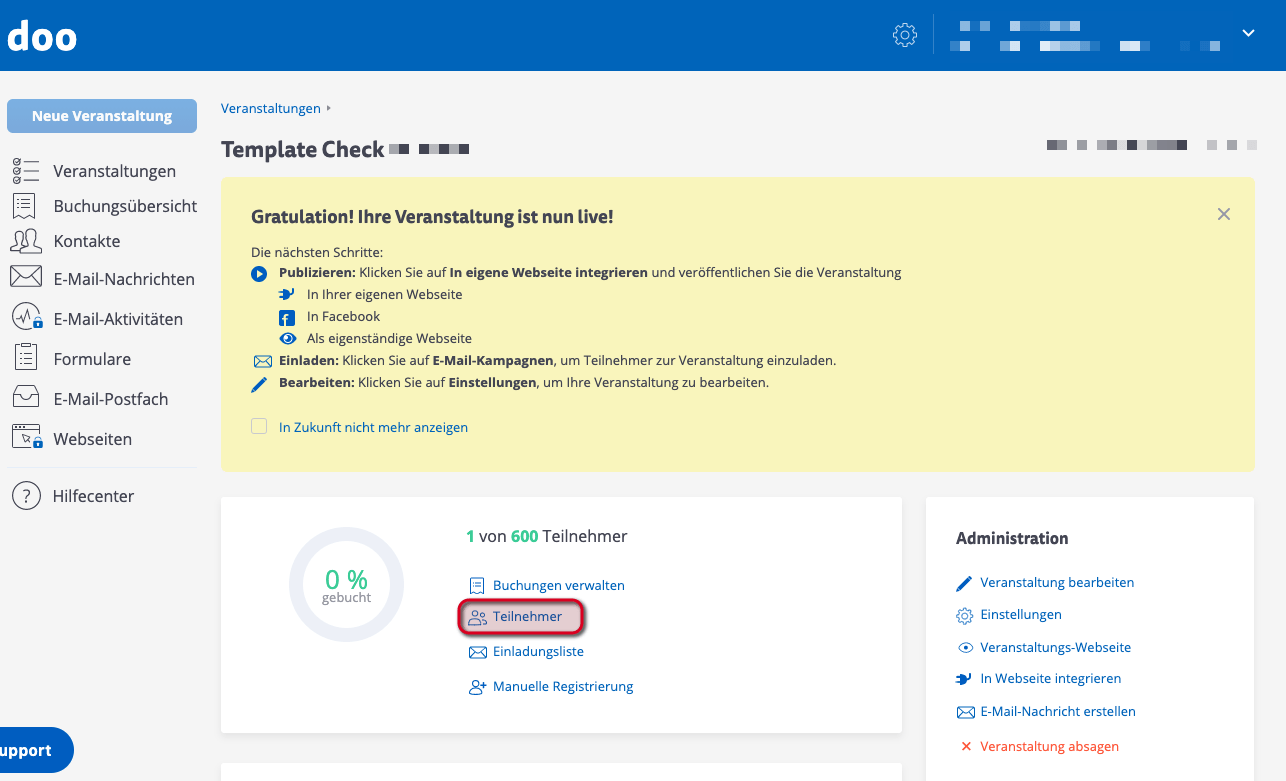
Hier finden Sie eine Übersicht über alle Teilnehmenden Ihrer Veranstaltung. Sie sehen auf den ersten Blick wie viele Teilnehmende sich in welchem Status (aktiv, storniert, eingecheckt) befinden und können über die Filter unten noch gezielter nach bestimmten Teilnehmenden suchen.
So können Sie zB nach dem Status oder der gebuchten Ticketkategorie suchen bzw. über die "Weiteren Suchoptionen" sogar nach Antworten aus optionalen Abfragefeldern filtern.
Für den Einladungsstatus der Teilnehmenden rufen Sie bitte stattdessen die Einladungsliste auf.
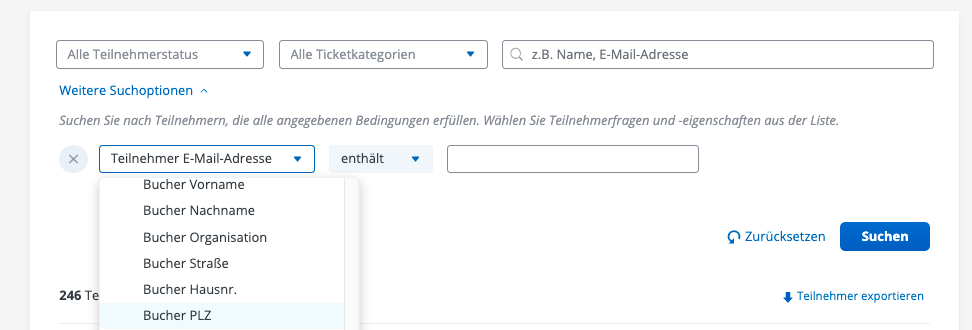
Drücken Sie in der Check-In-Übersicht auf "Teilnehmer exportieren" um sich eine Liste mit allen Teilnehmenden und deren (aktuellen) Status herunterzuladen. Diese Liste kann per Excel oder CSV-Datei heruntergeladen werden.
Wichtig! Die Teilnehmerliste (mit allen Angaben der Teilnehmer) ist nach Tickets aufgeschlüsselt, d.h. eine Zeile in der Liste entspricht einem Ticket bzw. Teilnehmer.
In den Spalten finden Sie die Stammdaten, die auf Teilnehmer-Ebene eingetragen wurden. Wurden auf Teilnehmer-Ebene keine Daten abgefragt, sind diese leer - die dazugehörigen Bucherdaten finden Sie in den Spalten weiter rechts unter "Buchungsinformationen". Die anschließend folgenden Spalten beinhalten die zusätzlich abgefragten Teilnehmerdaten.
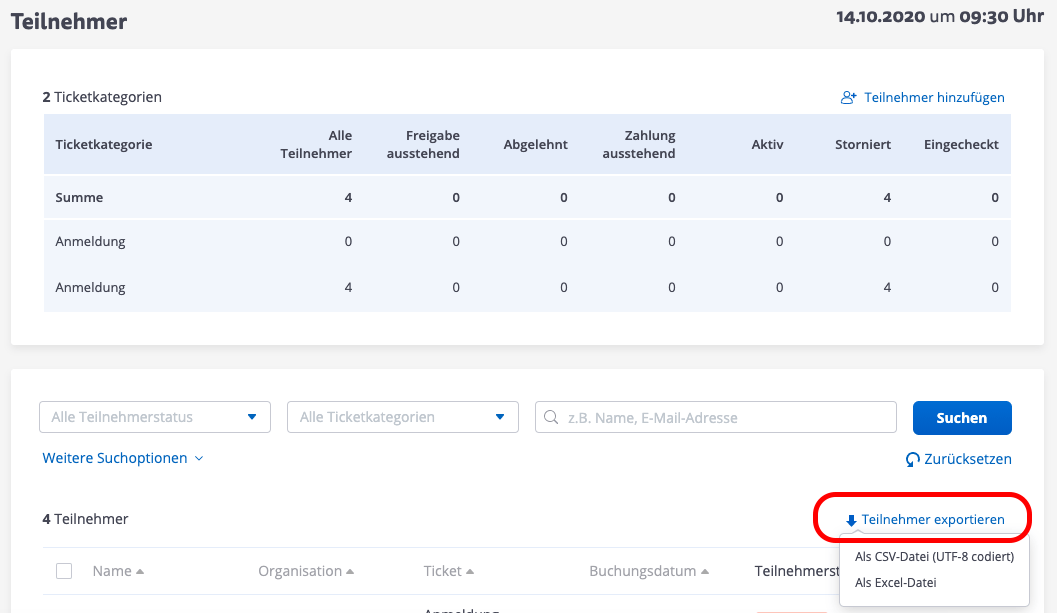
Wählen Sie die entsprechende Veranstaltung durch einen Klick auf diese aus.
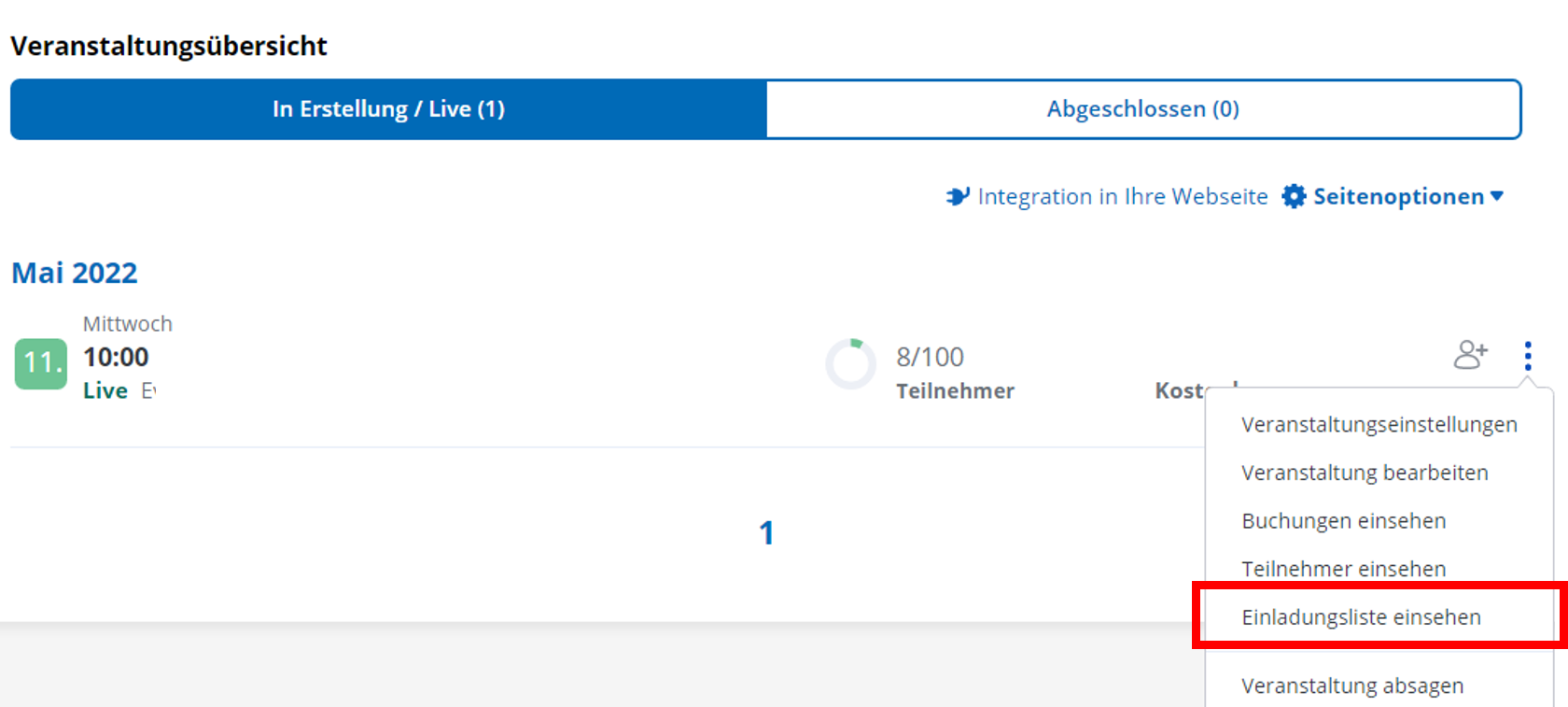
Um zur Einladungsliste zu gelangen, klicken Sie auf die drei Punkte und wählen Sie "Einladungsliste" ein.
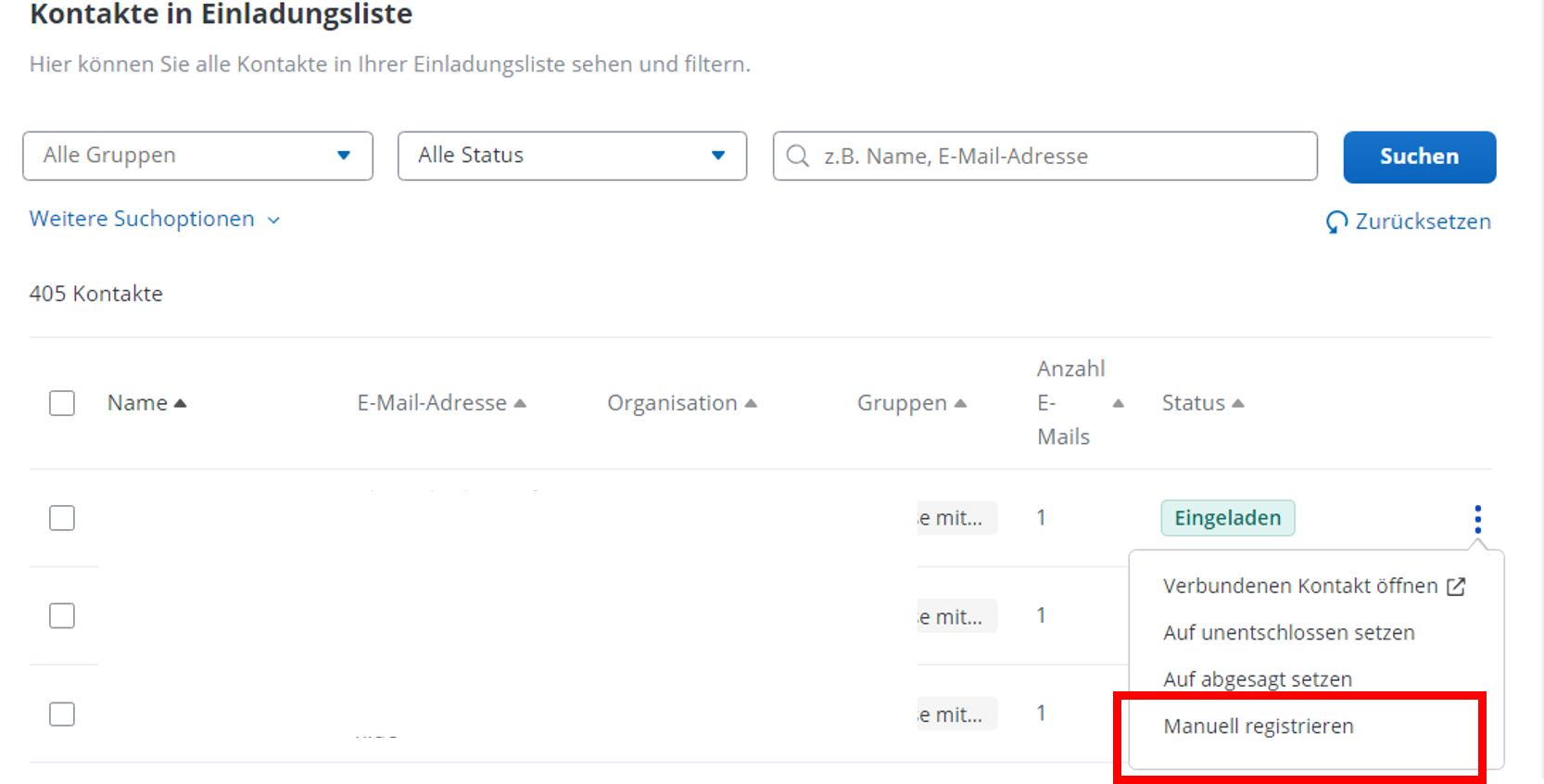
Wählen Sie den zu registrierenden Kontakt aus:
Wählen Sie die entsprechende Veranstaltung durch einen Klick auf diese aus.
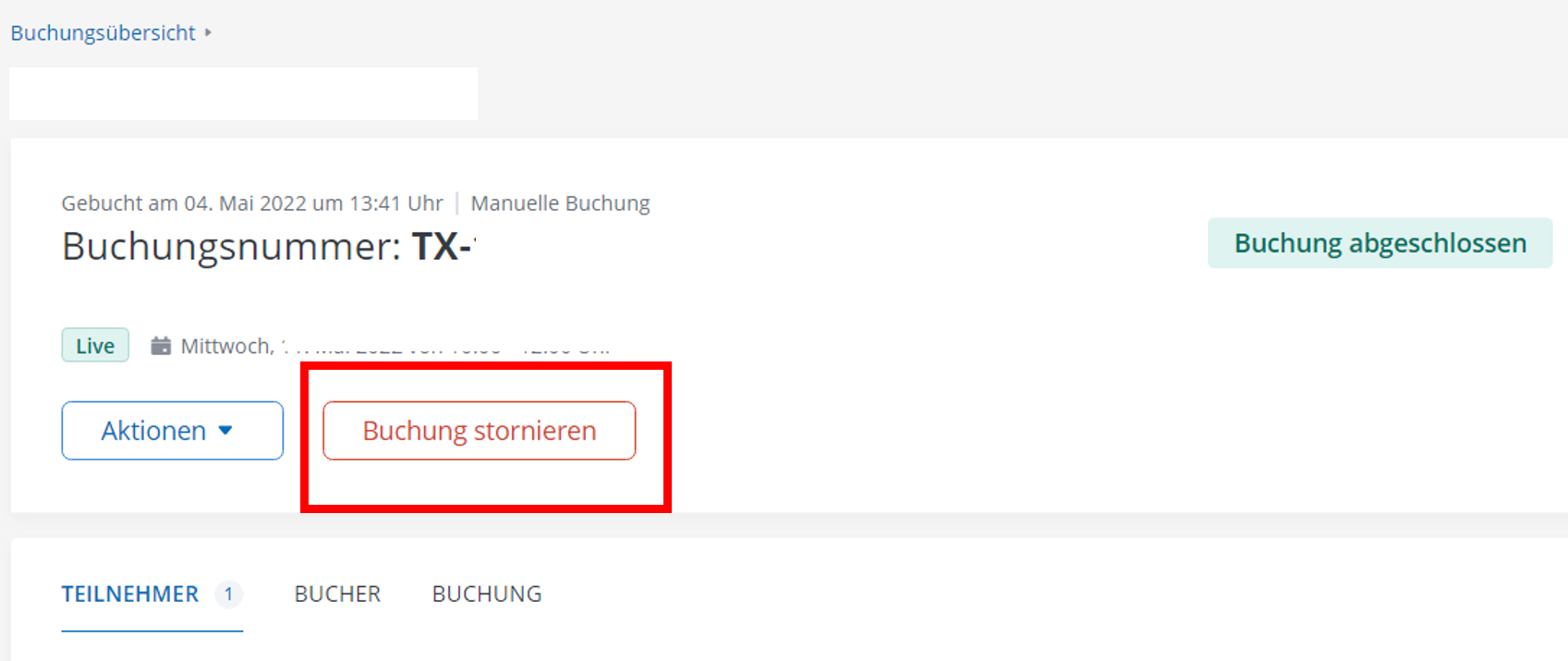
Um die Buchung manuell zu stornieren, klicken Sie auf "Buchungsübersicht".
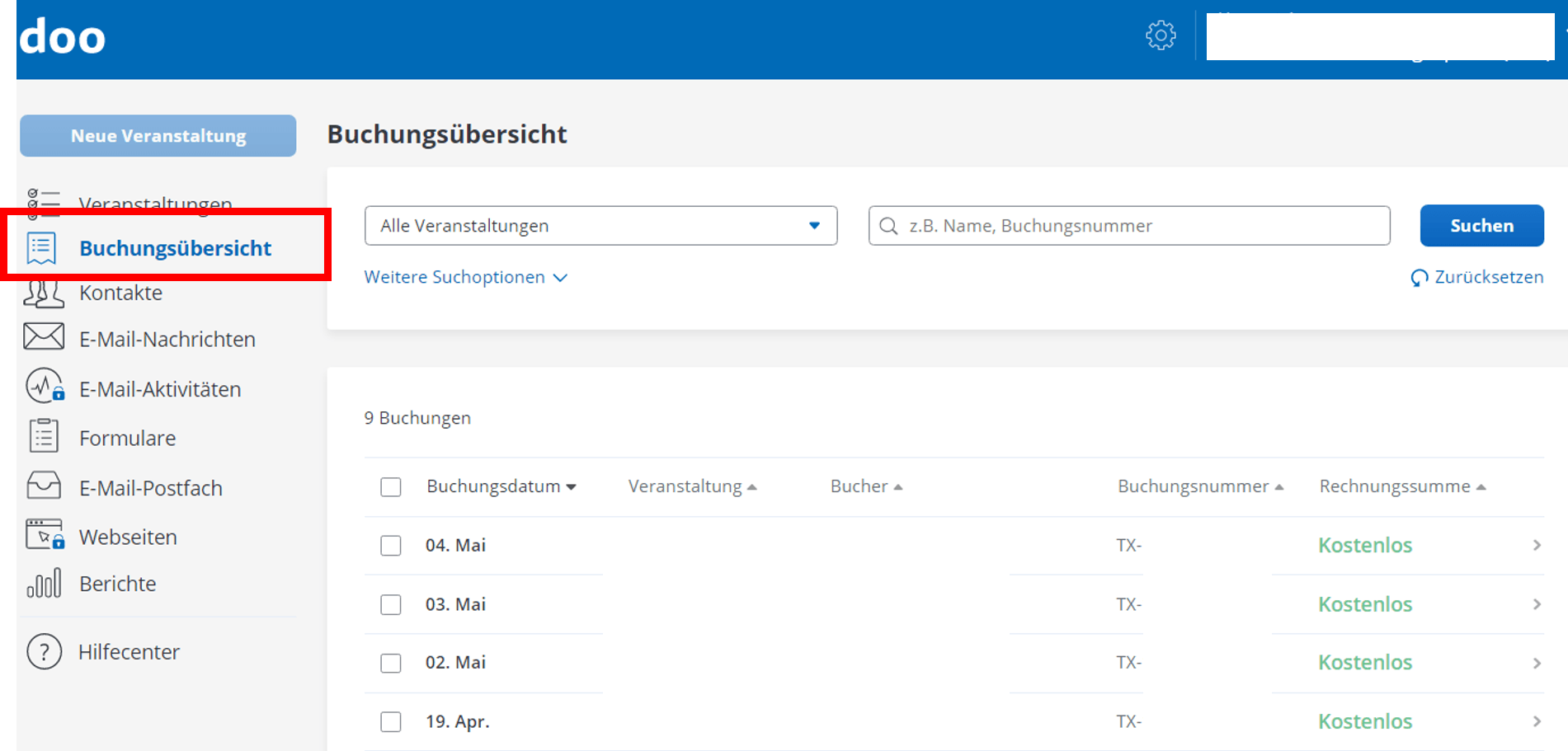
Wählen Sie den zu stornierenden Kontakt aus:
Wartelisten-Funktion
Als Veranstalter gibt es auf der Veranstaltungseinstellungsseite die Option bei „Buchungsfreigabe und Warteliste“ die Warteliste für die Veranstaltung konfigurieren.
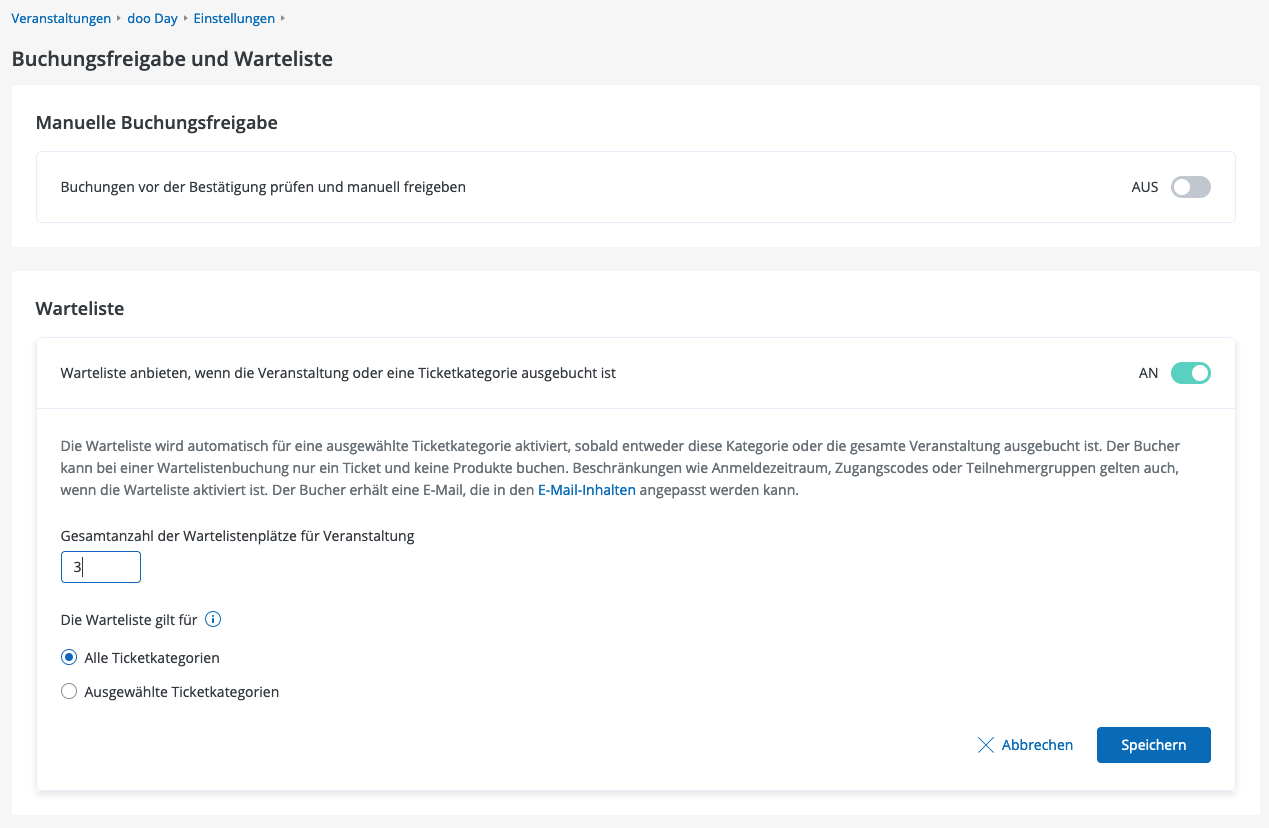
Man kann eine Wartelistenkapazität genauso wie die reguläre Kapazität auf Veranstaltungs- und Ticketkategorieebene festlegen. Damit sind unter anderem folgende Anwendungsfälle möglich:
- Ich habe 5 Wartelistenplätze für mein Event, sobald alle Plätze ausgebucht sind.
- Ich will eine Warteliste anbieten, aber nur für eine spezifische Ticketkategorie.
- Ich will je 3 Wartelistenplätze für Kategorie A und Kategorie B.
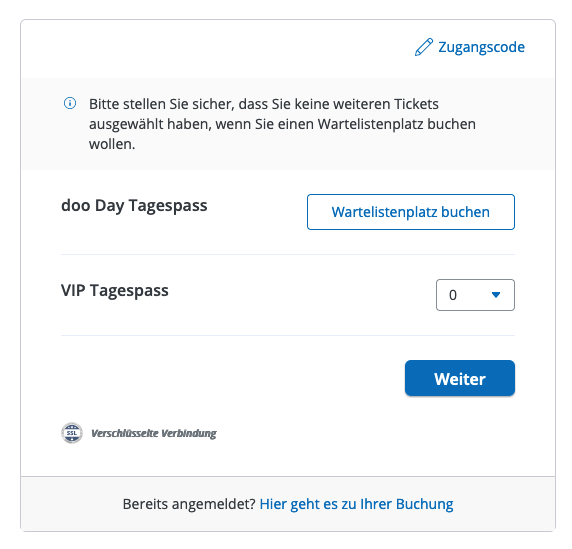
Sobald eine Ticketkategorie mit Wartelistenkapazität ausverkauft ist, wird die Wartelistenregistierung für diese Ticketkategorie angeboten. Es ist also möglich, die Veranstaltung so zu konfigurieren, dass Wartelistenregistierung und reguläre Anmeldung parallel laufen.
Für den Bucher läuft die Wartelistenanmeldung vergleichbar zur manuellen Freigabe ab.
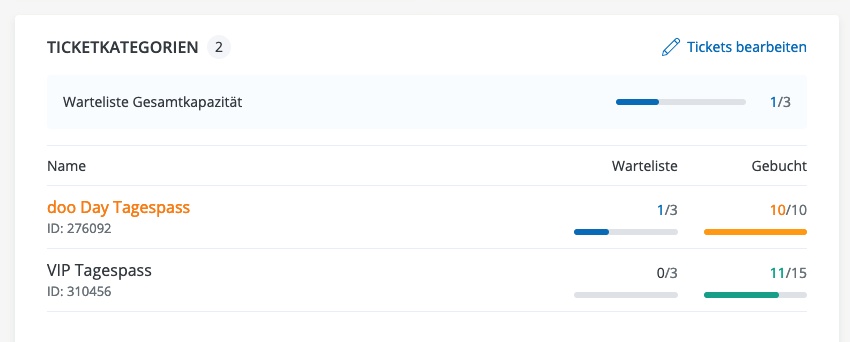
Die Wartenlistenauslastung kann in der Veranstaltungsübersicht und den -details gesehen werden.
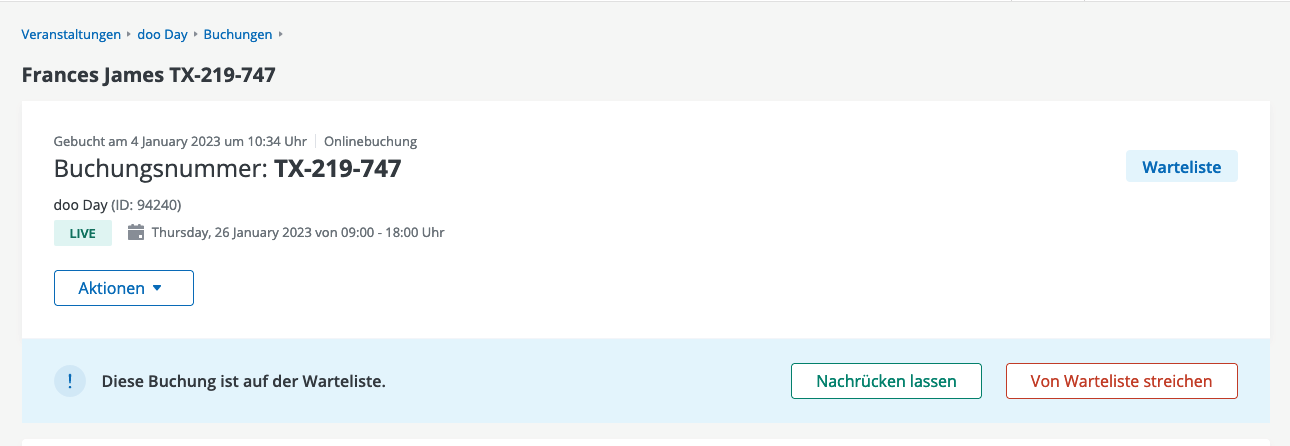
Wenn ein Platz frei wird, kann der Teilnehmende, der/die nachrücken soll, in den Buchungsdetails bestätigen.
Der Bucher erhält dann eine Bestätigungsmail.
Was muss beachtet werden?
- Es gibt noch keine Funktion für ein automatisches Nachrücken - muss manuell bestätigt werden in der Übersicht.
- Das Nachrücken ist nur möglich, wenn Kapazität in der Ticketkategorie vorhanden ist.
- Bei einer Wartelistenanmeldung kann nur 1 Ticket ausgewählt werden. Mehrere Tickets oder Produkte können nicht mitgebucht werden.
- Es gibt keine Warteliste direkt für Produkte.
- Max. 1000 Wartelistenbuchungen pro Event
- Die Wartelistenanmeldung ist nur innerhalb des Anmeldezeitraums der Ticketkategorie möglich.


