
Die wichtigsten Schritte:
- Wie erstelle ich eine Umfrage?
- Wie kann ich eine Vorschau der Umfrage sehen?
- Wie veröffentliche ich eine Umfrage?
- Wie füge ich eine Umfrage zu einer Email Kampagen hinzu?
- Wie schließe ich eine Umfrage?
- Wie werte ich eine Umfrage aus?
- Umfragen nutzen, um Daten nachträglich abzufragen
Überblick
Hier finden Sie alle Informationen bezüglich der Formulare. Einen kurzen Überblick finden Sie unten aufgelistet.
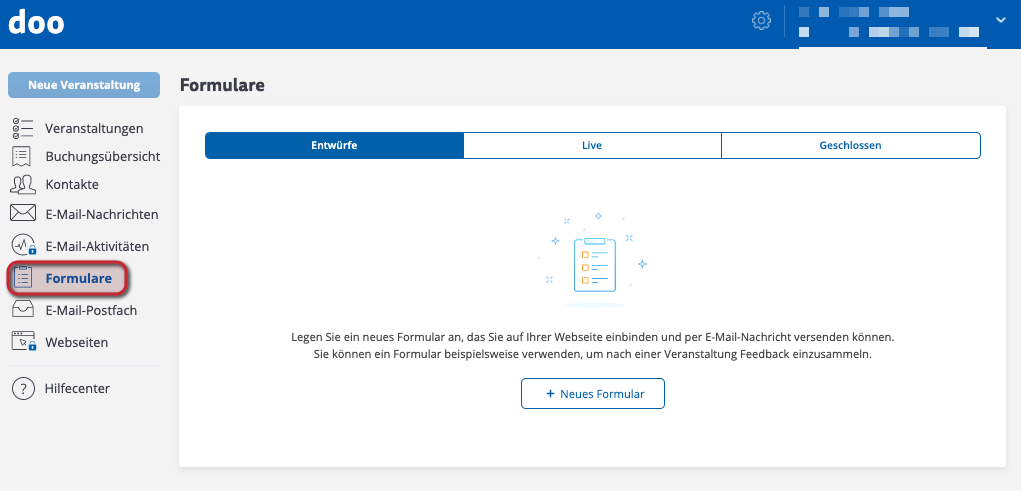
Umfragen rufen Sie links im Menü über einen Klick auf "Formulare" auf.
Formulare sind in verschiedenen Phasen gekennzeichnet. Sie können im Entwurf, Live oder Geschlossen sein."Im Entwurf" heißt, das Formular ist derzeit noch im Entwurf. "Live" bedeutet, dass das Formular von Teilnehmenden ausgefüllt werden kann.
Abgeschlossene Formulare können im Tab-Menü oben zur Datenentwertung eingesehen werden.
Neues Formular erstellen
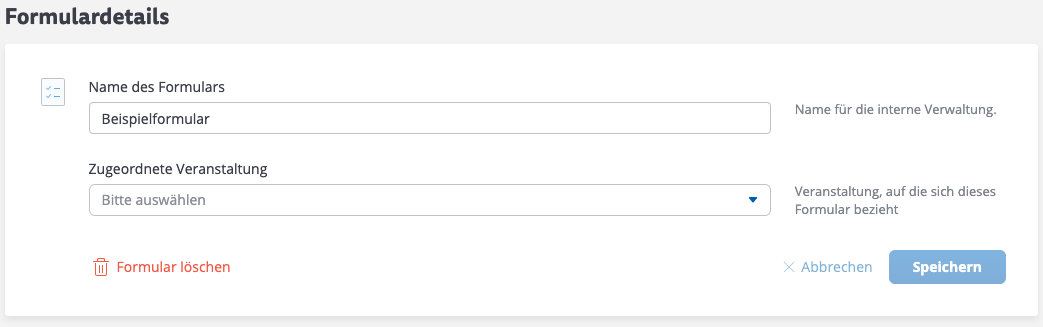
Ein neues Formular können Sie über „+ Neues Formular“ erstellen.
Füllen Sie unter "Formulardetails" die Angaben aus.
Schließen Sie den Vorgang durch „Speichern“ ab.
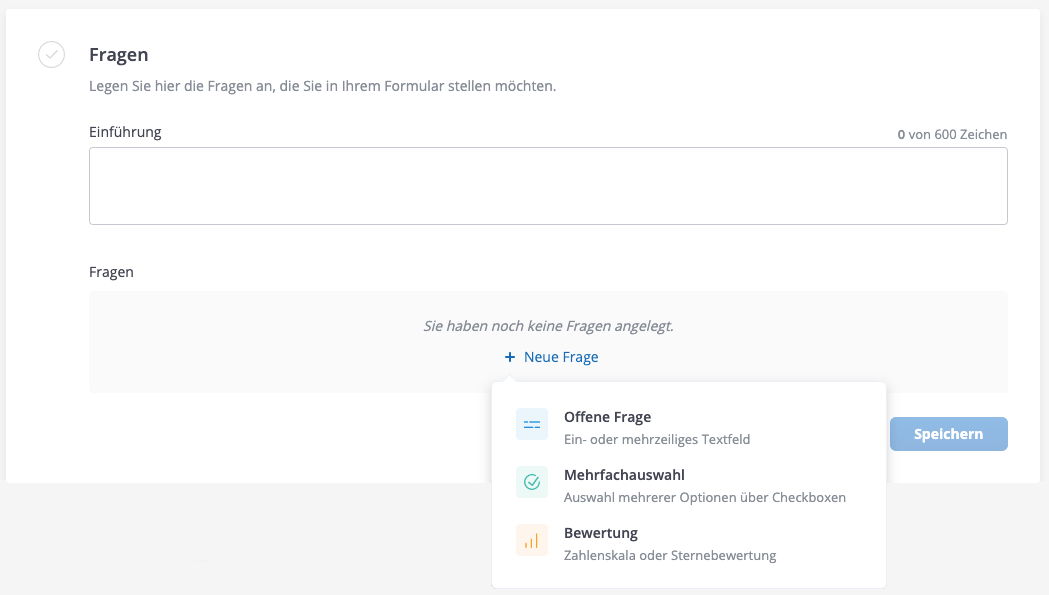
Einführung: In diesem Feld können Sie Informationen hinterlegen, die für die Teilnehmenden vor Beantwortung der Fragen wichtig sein könnten.
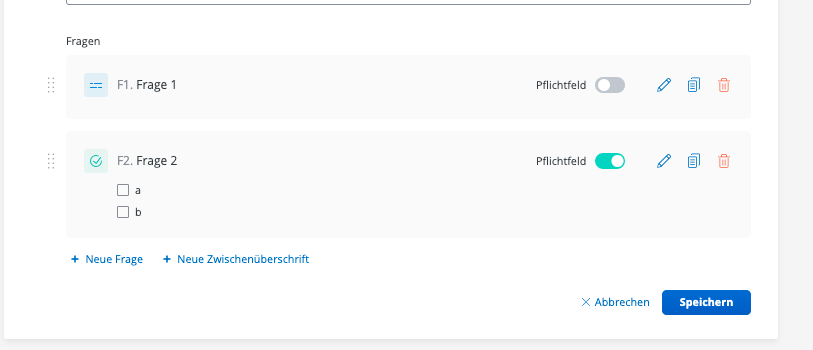
Über "+ Neue Frage" können Sie eine neue Frage anlegen. Wählen Sie dazu aus den drei angebotenen Umfragetypen aus und speichern Sie.
- Offene Frage (Ein- bis mehrzeiliges Textfeld & Textantwort)
- Mehrfachauswahl (Auswahl mehrere Optionen über Checkboxen, über „+ Antwortmöglichkeit hinzufügen“ können Sie die Antwortmöglichkeiten festlegen)
- Bewertung (Zahlen- oder Sternenbewertung maximale Wert 10, ist individuell einstellbar, ebenso kann eine Beschriftung zur Skala hinzugefügt werden)
Über "+ Neue Zwischenüberschrift" können Sie eine neue Zwischenüberschrift erstellen.
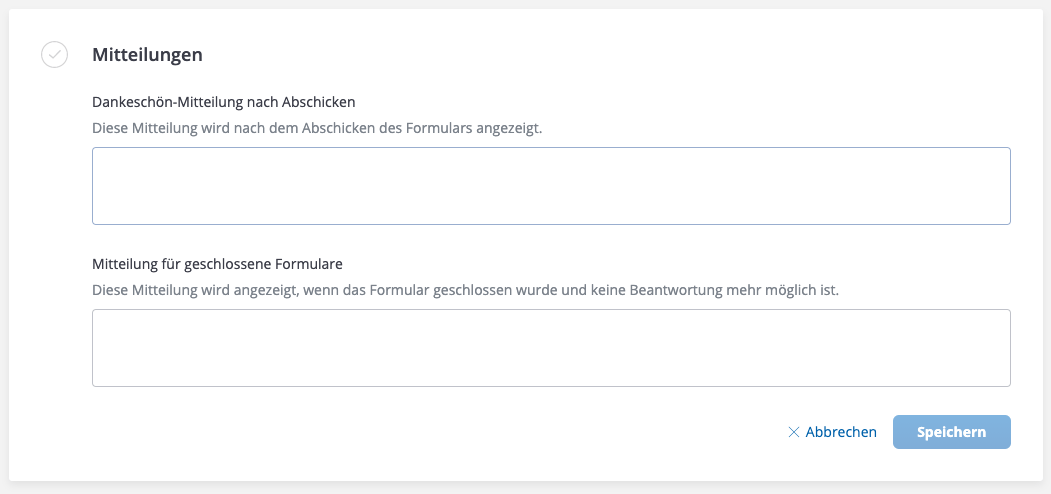
Über "+ Mitteilungen hinzufügen" legen Sie die Mitteilungen, die der Teilnehmenden nach dem Absenden des Formularbogens oder bei dem Aufruf einer abgeschlossenen Umfrage erhalten soll, fest.
Bestätigen Sie die Eingabe durch einen Klick auf "Speichern".
Formular-Veröffentlichung
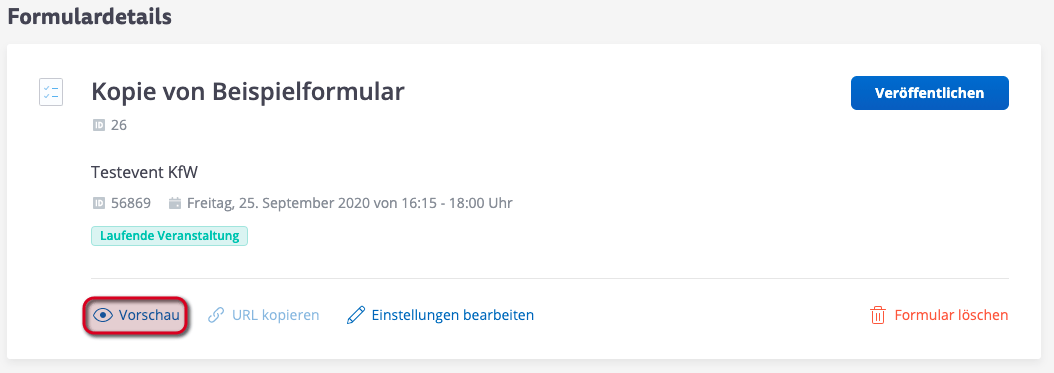
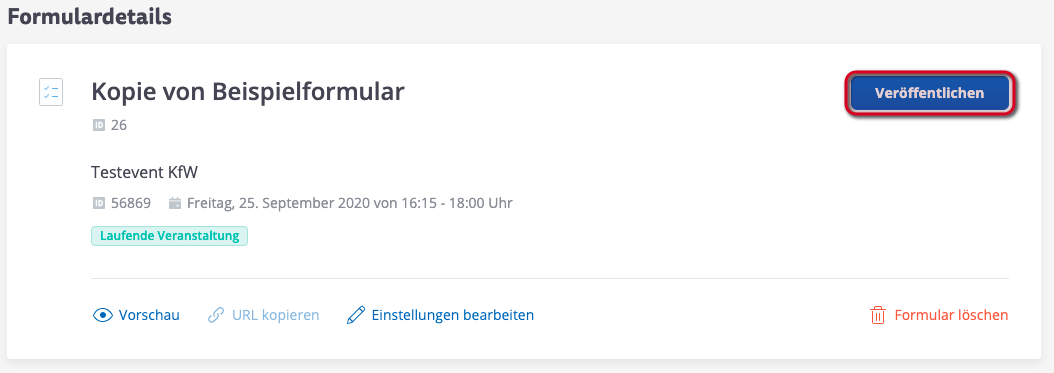
Alle sich im Entwurf befindlichen Formulare müssen veröffentlicht werden, damit die Teilnehmenden Ihre Daten eintragen können.
Über den Button „Veröffentlichen“ oben rechts schalten Sie das Formular live.
Formular versenden
Damit die Teilnehmenden die Formulare ausfüllen können, muss der Link dazu in einer E-Mail-Kampagne (unter "E-Mail-Nachricht", Verlinkung) hinterlegt werden.
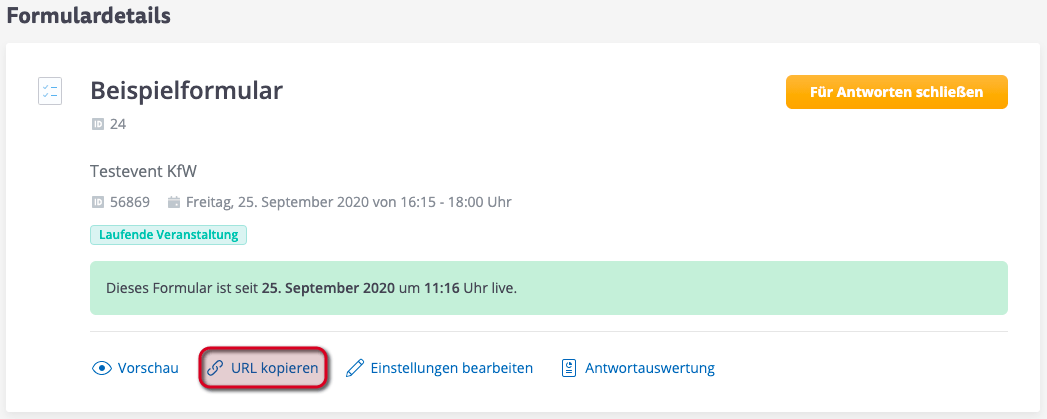
Diesen erhalten Sie nach der Veröffentlichung über die Schaltfläche "URL kopieren". Klicken Sie dazu auf das veröffentlichte Formular und anschließend auf "URL kopieren". Der Link kann in den Kampagnen hinterlegt werden.
Formular abschließen
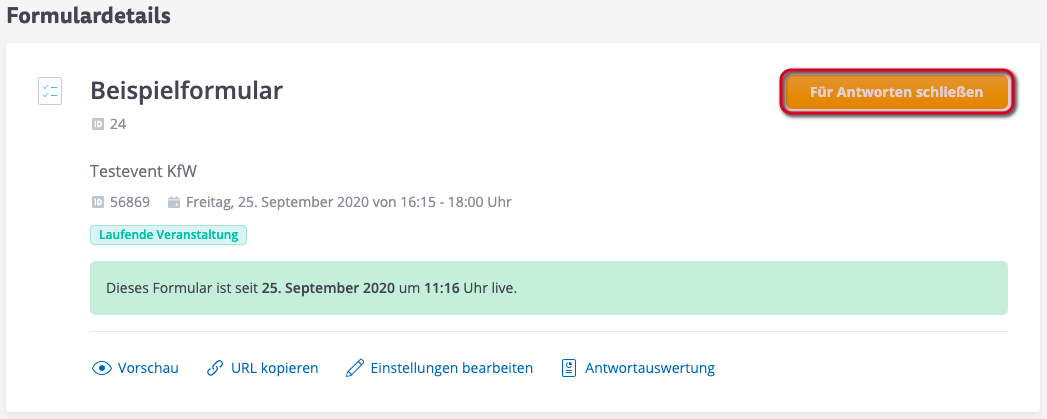
Damit alle angegebenen Daten der Teilnehmenden ausgewertet werden können, muss das Formular abgeschlossen werden. Klicken Sie dazu auf das veröffentlichte Formular und anschließend auf den Button "Für Antworten schließen".
Wichtig! Sollten Sie die Angaben vor der Schließung des Formulars auswerten, so können sich die Ergebnisse nachträglich noch verändern, da die Teilnehmenden weiterhin andere Daten angeben können.
Hinweis! Ist das Formular einmal geschlossen, so kann es nicht wieder aktiv geschaltet werden. Es muss kopiert und anschließend erneut veröffentlicht werden!
Formular auswerten
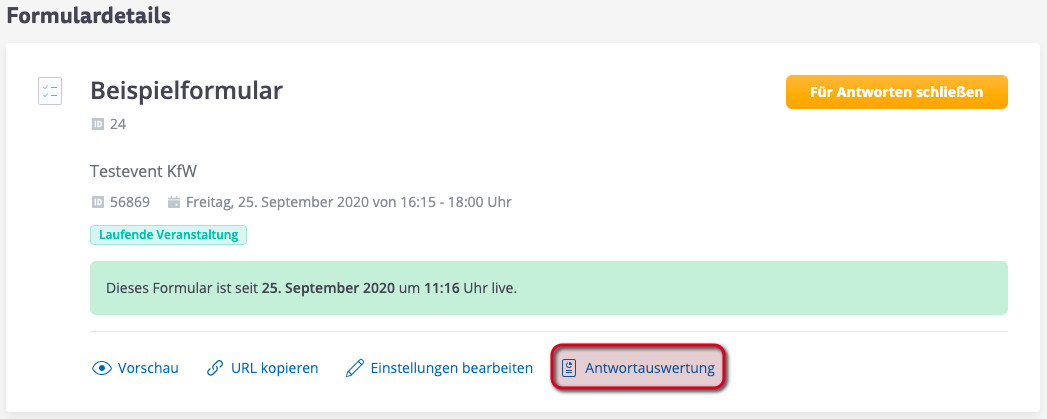
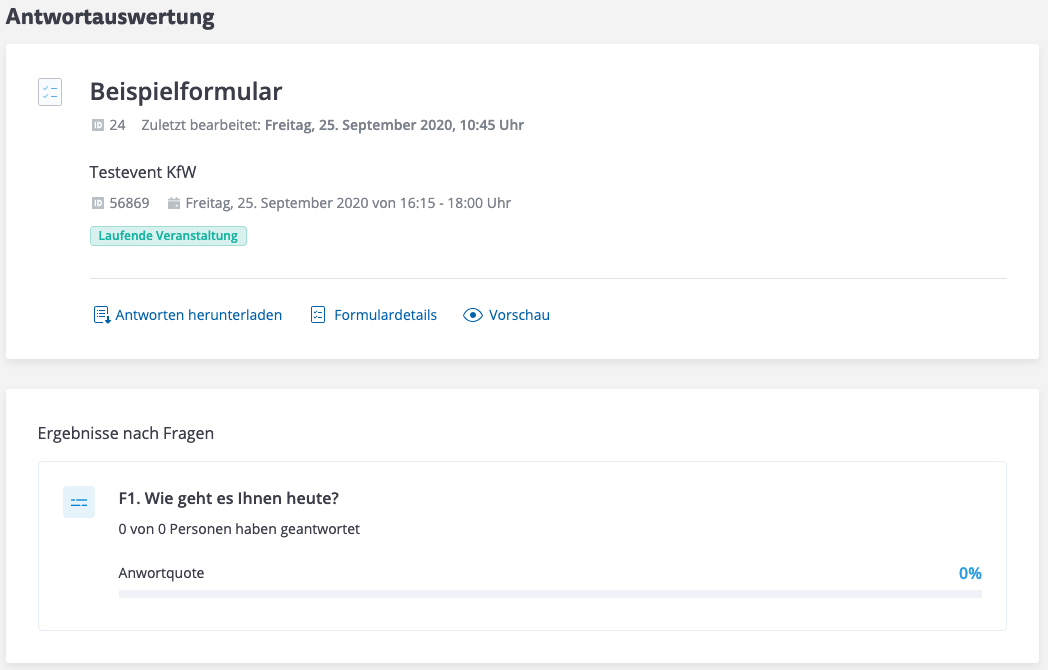
Die Daten von veröffentlichten und abgeschlossenen Umfragen kann ausgewertet werden. Klicken Sie dazu in der Übersichtsseite auf das entsprechende Formular und anschließend auf "Antwortauswertung". Sie gelangen anschließend zu einer weiteren Übersichtsseite. Dort können Sie die Ergebnisse direkt einsehen. Durch einen Klick auf "Antworten herunterladen" können Sie die Ergebnisse als Excel-Tabelle oder im UTF-8 Format (Kommatrennung) herunterladen.
Wichtig! Sollten Sie die Angaben vor der Schließung des Formulars auswerten, so können sich die Ergebnisse nachträglich noch verändern, da die Teilnehmenden weiterhin andere Daten angeben können.
Personalisierte Umfragen
Möchte man nachträglich etwas abfragen, um das anschließend den Kontakten anzuhängen, kann man das über personalisierte Umfragen machen.
- Gehe zum Menüpunkt "Formulare"
- Erstelle ein neues Formular
- Füge als erste Frage die Abfrage der "E-Mail Adresse" (nach Bedarf auch die "Buchungsnummer") hinzu und setze die Frage als Pflichtfeld
- Füge alle weiteren gewünschten Fragen hinzu
- Setze die Umfrage live
- Nach Abschluss der Umfrage lade dir die Antwortauswertung herunter (kann auch heruntergeladen werden, während die Umfrage live ist)
- Füge die benötigten Datenfelder über einen Import zu den jeweiligen Kontakten hinzu
=> Da die E-Mail Adresse im Formular abgefragt wurde, können die neuen Informationen über die E-Mail Adresse den Kontakten zugeordnet werden.


