
Check-in der Teilnehmenden
Die Check-in Funktion wird erst 24 Stunden vor Veranstaltungsbeginn aktiviert.
Bitte beachten Sie, dass Sie Hostessen oder andere Registrierungsmitarbeitende vorab als Nutzer der Veranstaltung hinzufügen (weitere Informationen hier).
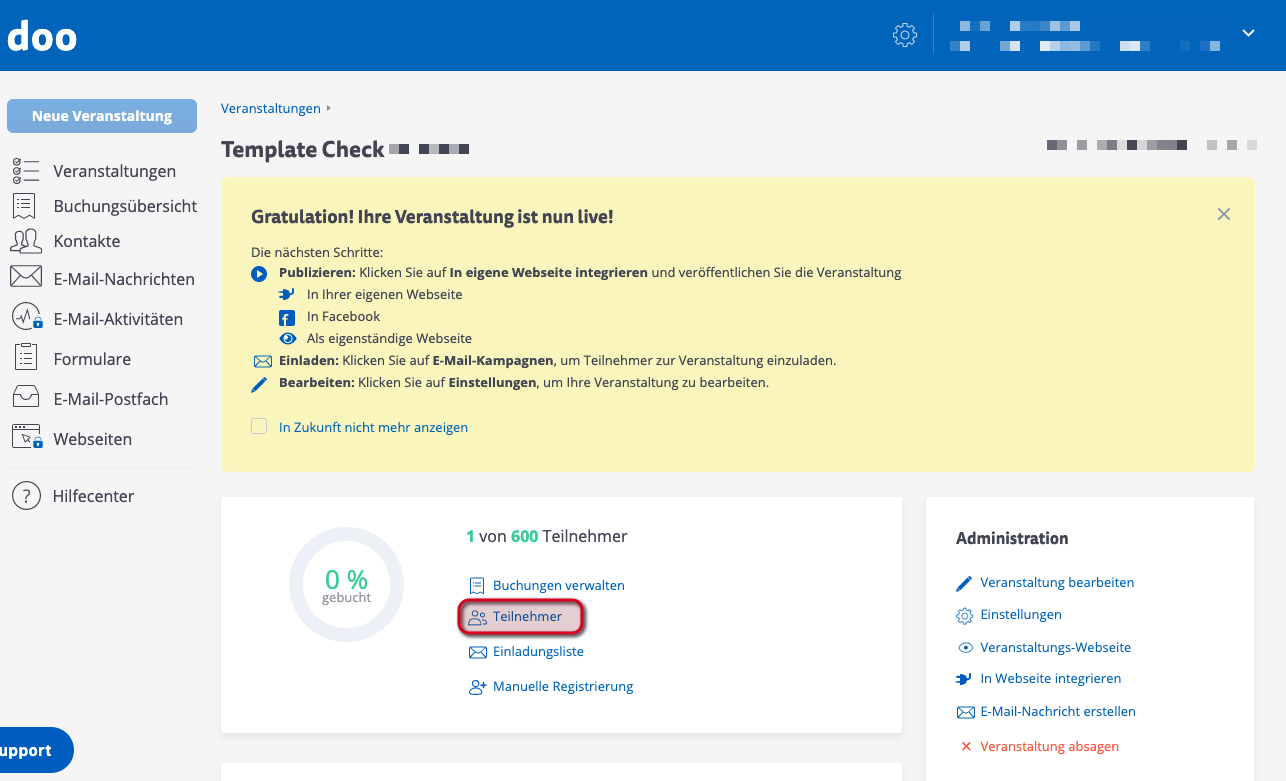
Rufen Sie im entsprechenden Veranstaltungsaccount das Veranstaltungsdashboard und klicken Sie auf „Teilnehmer“
Sie sehen die Übersicht aller Anmeldungen.
Diese werden im Teilnehmerstatus unten mit „Abgeschlossen“ dargestellt.
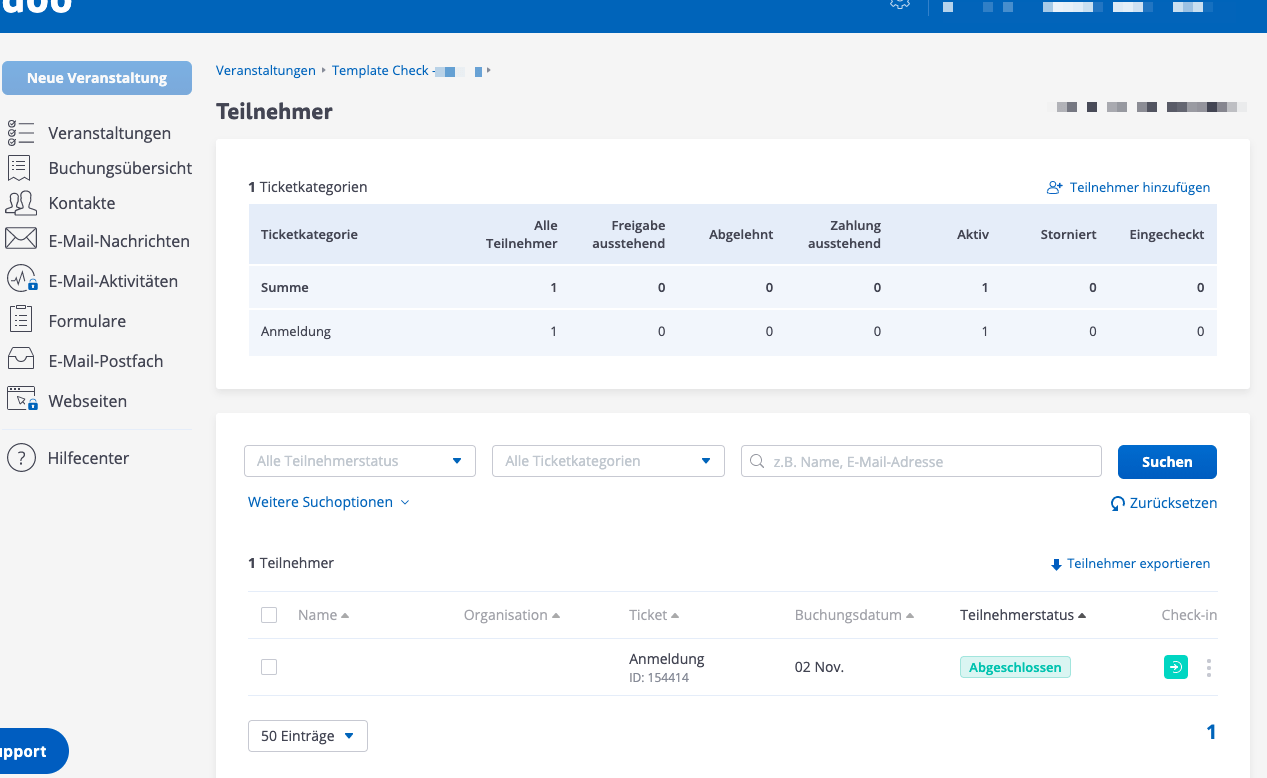
Am Einlass sollte jeder Teilnehmende sein Ticket auf dem Handy oder auf Papier ausgedruckt vorzeigen.
Einchecken per Ticket- /Codescan:
Die QR-Codes, die auf den Tickets abgedruckt sind, können bei der Veranstaltung über die vorhandenen Scanner gescannt werden. Sie werden, beim Scan eines Codes, automatisch auf eine Check-in-Seite geleitet, auf dieser werden die Teilnehmerdaten angezeigt.
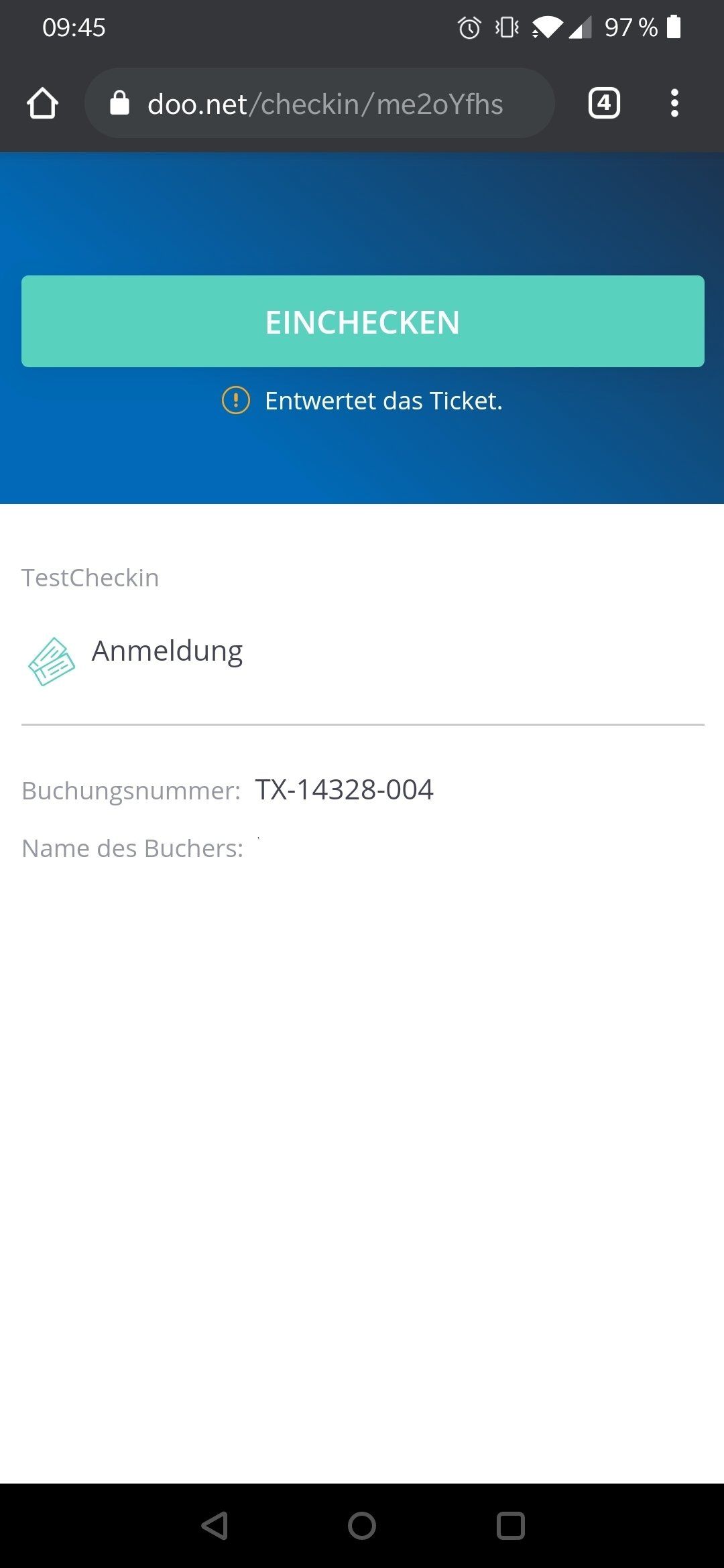
In den Screenshots sehen Sie die Check-In-Seite, die aufgerufen wird, wenn das Ticket mit einem QR-Code gescannt
wird.
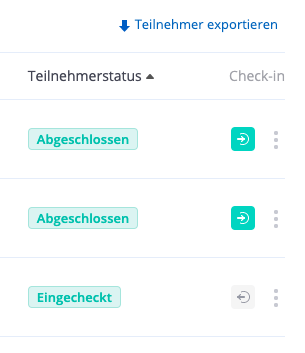
Mit einem weiteren Klick muss die Person manuell eingecheckt werden.
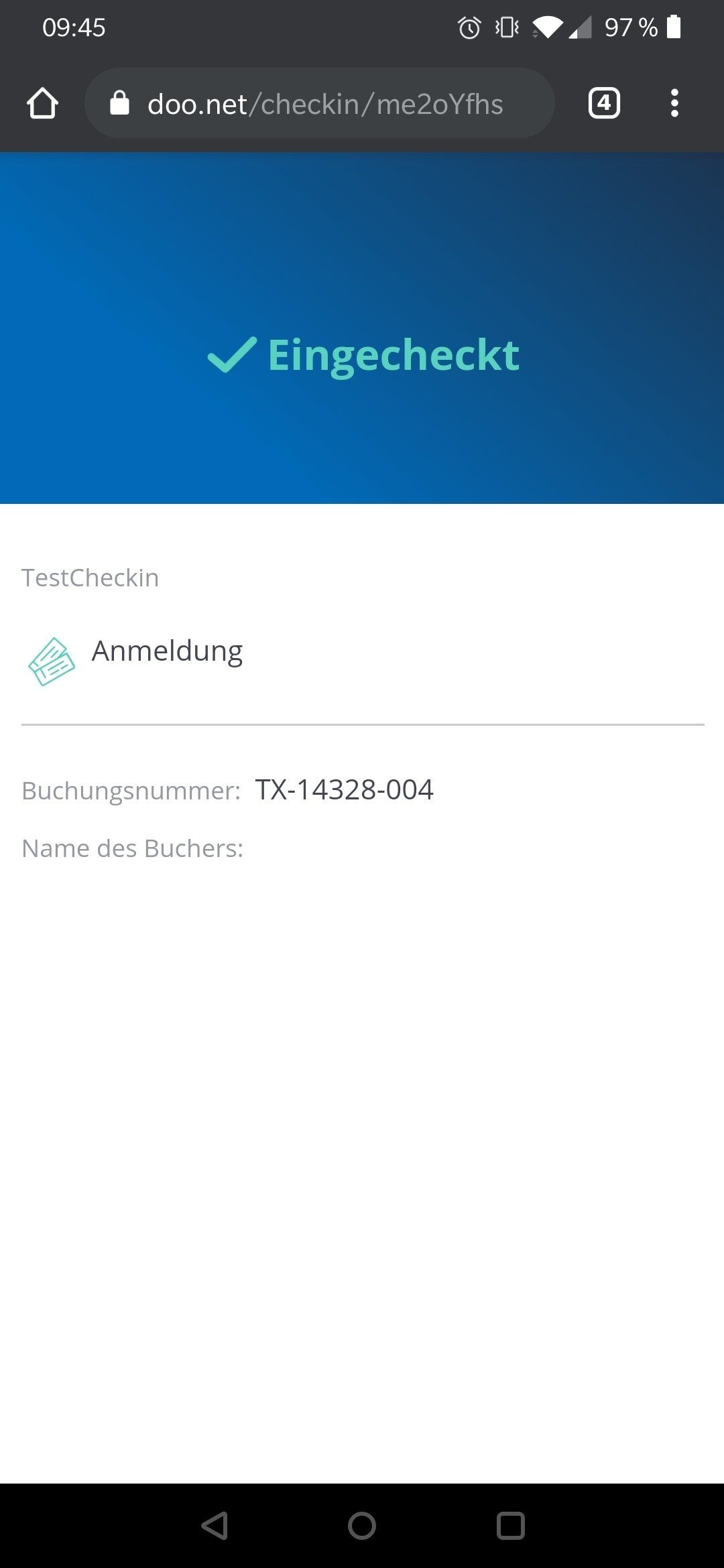
Sie erscheint dann auf der Seite im System unter Teilnehmerstatus "Eingecheckt".
Das Ticket wird dadurch automatisch entwertet und kann nicht erneut verwendet werden.
Manuelles Einchecken im System (ohne Ticket oder ohne Scanner)
Sollten Sie Teilnehmende bei Veranstaltungen manuell einchecken wollen, oder hat ein Gast sein Ticket nicht
vorliegen, besteht die Möglichkeit, diese Personen direkt im System einzuchecken.
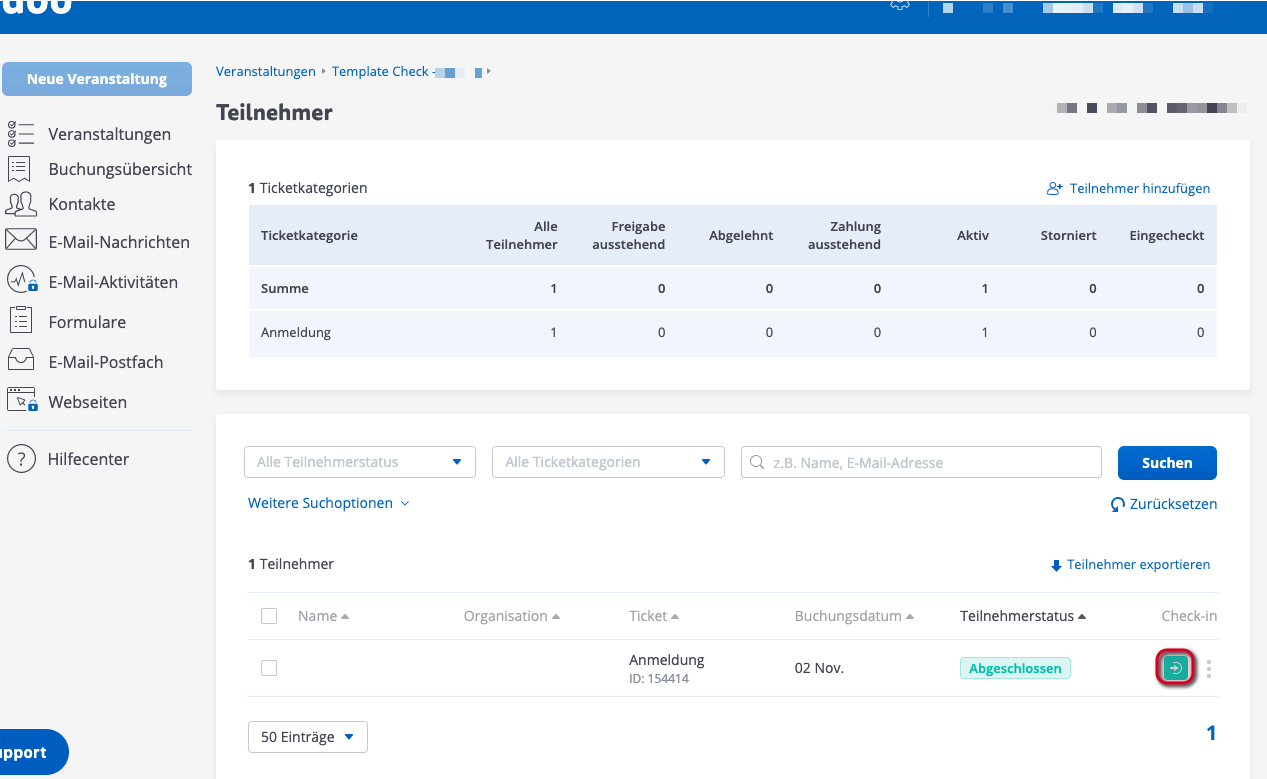
Suchen Sie die Person über den Namen in der Suchmaske (Lupe).
Wenn die Person angezeigt wird, können Sie diese über den Button in der Spalte „Check-In“ einchecken.
Sollte die Person nicht angezeigt werden, liegt keine Zusage/Anmeldung vor.
Suchen Sie die Person unter Kontakte und führen Sie eine manuelle Buchung durch.
Danach folgen Sie den o.g. Schritten.
Export einer Teilnehmerliste (tatsächlich anwesende)
Drücken Sie in der Check-In-Übersicht auf "Teilnehmer exportieren" um sich eine Liste mit allen Teilnehmenden und deren (aktuellen) Status herunterzuladen. Diese Liste kann per Excel oder CSV-Datei heruntergeladen werden.
Um die Namen der Buchenden zu sehen, drücken Sie in der Veranstaltung auf "Buchungen verwalten".
Sie können nun unter "Dokumente herunterladen" die Datei "Excel Buchungsübersicht" herunterladen.


