Die wichtigsten Schritte:
- Kontakte:
- Überblick
- Kontaktdatenfelder
- Kontakte verwalten
- Kontakte importieren
- Kontakte exportieren
- Kontakte aktualisieren
- Gruppen
- Kontaktsuche
- Datenmanagement/Automatische Löschung
- Wie erstelle und verschicke ich eine E-Mail Kampagne?
- Wie versende ich Testnachrichten?
- Wie generiere ich integrierte Zugangscodes für den Versand per Post?
- Wie erstelle ich eine Erinnerungs-E-Mail / Reminder an Kontakte mit fehlender Rückmeldung?
- Wo sehe ich ob alles geklappt hat?
- Was tun, wenn meine E-Mail Einladung beim Empfänger im Spam-Filter landet?
- Wie versende ich eine E-Mail erneut?
- Wie werte ich meine E-Mail-Kampagnen aus?
- Wie exportiere ich Teilnehmerliste?
- Wie lade ich nachträglich KfW-Zugangscodes hoch?
Kontakte
Überblick
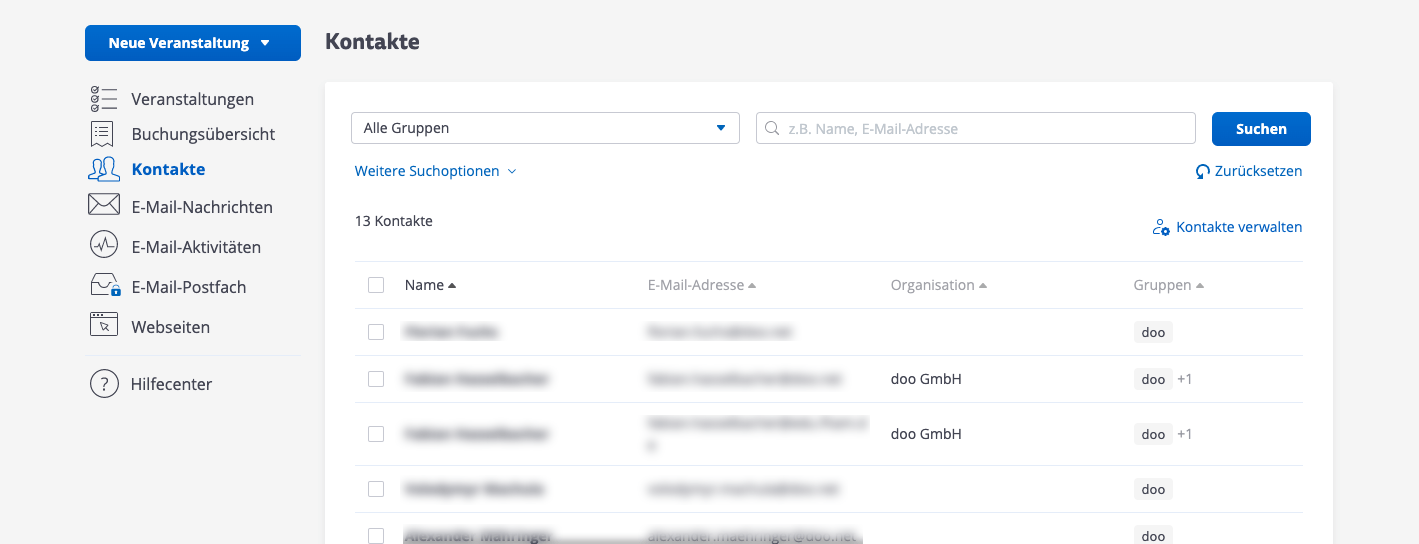
Im Menü-Reiter „Kontakte“ finden Sie alle Informationen bezüglich Ihrer Kontakte.
Kontaktdatenfelder
Um alle relevanten Veranstaltungsinformationen zu bekommen müssen für jede Veranstaltung individuelle Daten abgefragt werden. Dadurch können beim Kontaktupload, in der Veranstaltungserstellung, sowie in den Organisationseinstellungen neue Datenfelder angelegt werden.
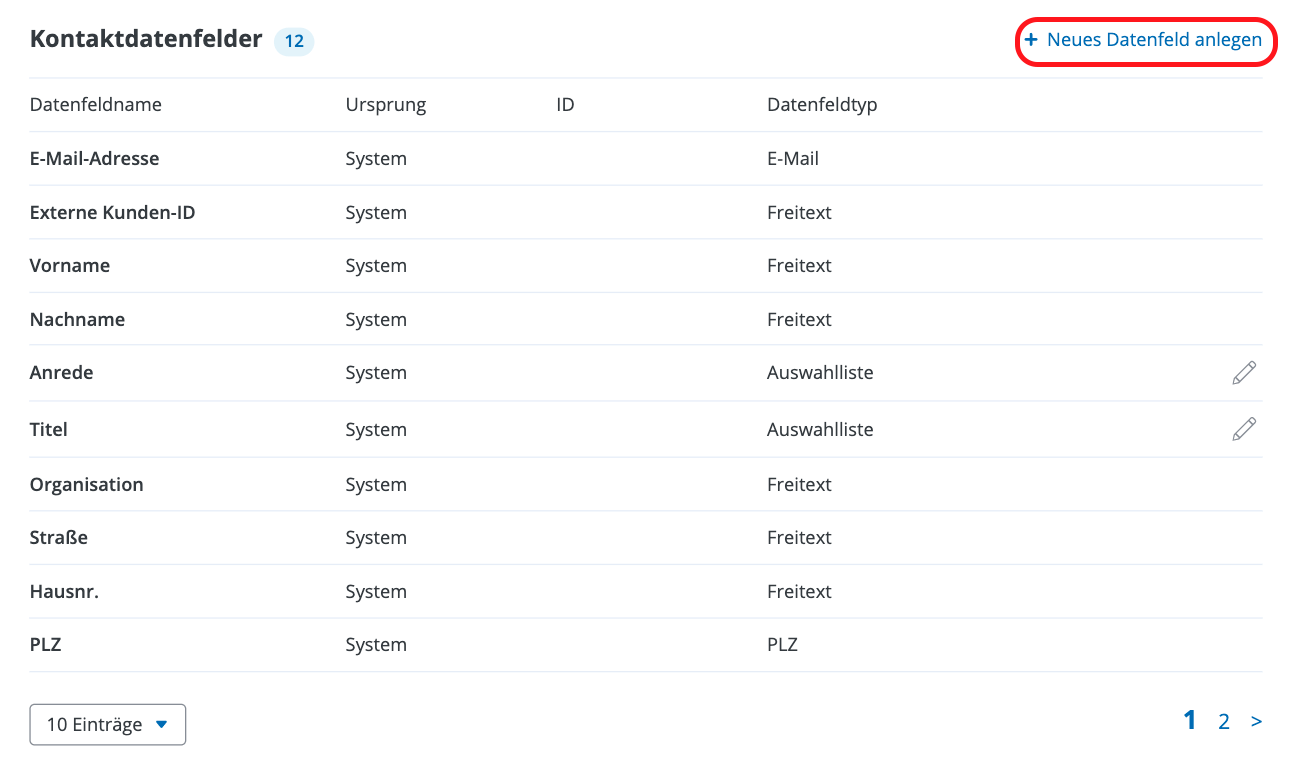
Über das Zahnradsymbol oben im blauen Balken, gelangen Sie zu den Organisationseinstellungen und finden dort unter dem Punkt „Kontaktdatenfelder“ die Einstellungsmöglichkeiten.
Um ein neues Datenfeld anzulegen, klicken Sie auf "+ Neues Datenfeld anlegen". Anschließend öffnet sich ein Pop-Up in welchem Sie den Namen des Kontaktdatenfeldes angeben und anschließend den Datenfeldtyp festlegen müssen.
Individuelle Angaben auf zusätzliche Fragen im Buchungsprozess können mit Datenfeldern verknüpft werden.
Datenfeldertypen:
Freitext kurz: Bietet Platz für ca. 130 Zeichen
Freitext lang: Bietet Platz für mehr als 130 Zeichen
Auswahlliste: Bietet eine Auswahlmöglichkeit aus einem individuellen Dropdown-Menü
Checkbox: Liefert den Wert wahr oder falsch
Datei: Speichert eine Datei und gibt den Link wieder
Telefonnummer: Speziell für Telefonnummern geeignet
Datum: Gibt ein Datum an
Achtung! Die Bezeichnung der Datenfelder muss eindeutig sein, daher können keine Bezeichnungen doppelt vergeben werden.
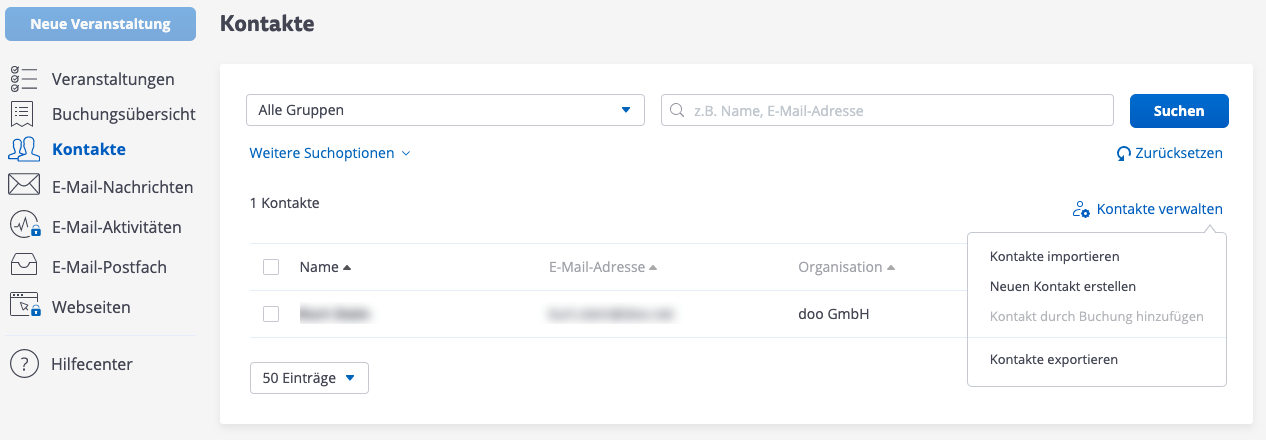
Kontakte verwalten
Vorhandene Verteilerlisten können, wie bisher, hoch- und heruntergeladen werden.
Zudem besteht die Möglichkeit auch direkt über „Kontakte“ händisch eine neue Buchung auszulösen und zeitgleich neue/geänderte Kontaktdaten zu erfassen.
Um Reminder, Einladungen oder sonstige E-Mailings zu versenden, müssen vorab Kontakte hinterlegt sein.
Kontakte importieren
WICHTIG - interner Hinweis: Die Importliste / Verteilerliste muss VOR dem Import schon auf mögliche Fehlerquellen geprüft sein. Auch gibt es in Excel die Möglichkeit, über bestimmte Formen Daten zu optimieren bzw. zusammenfügen.
z.B. Formel für die Generierung einer individuellen Briefanrede (beispielsweise Sehr geehrte Frau Ministerin).
=WENN(D2="Herr";"Sehr geehrter Herr "&B2&",";"Sehr geehrte Frau "&B2&",")

Wichtig! Nutzen Sie für die Erstellung der Verteilerliste diese
Vorlage.
Wichtig! Vor dem Upload muss in der Spalte "Veranstaltungskommunikation" die Zahl
"1" zu jedem Datensatz hinzufügt werden.
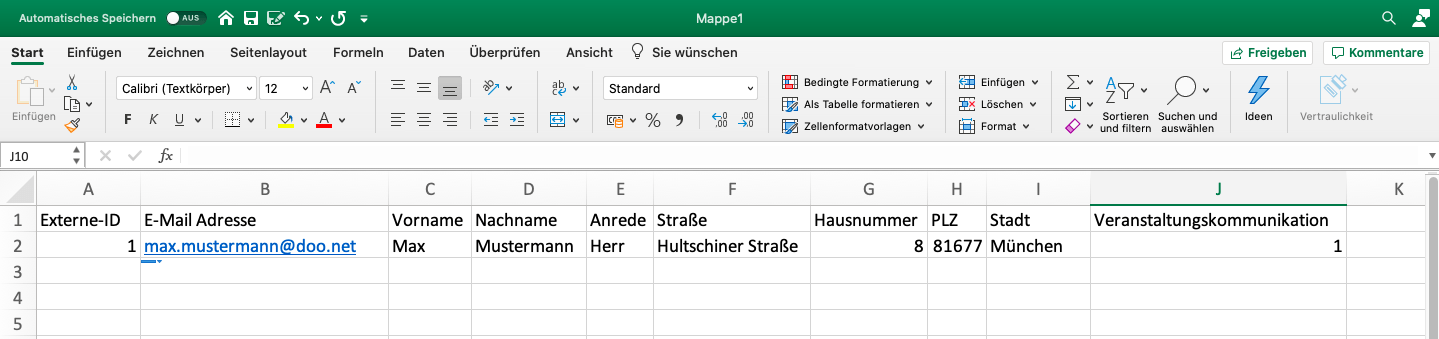
Import-Check
Um möglichst wenig Fehler beim Upload der Kontaktdaten zu haben, gibt es einige Checks, die man vorher machen kann.
- Bei der Anrede sind nur "Herr" und "Frau" als Angabe möglich. Kein "Herrn", "Mr", "Mrs" etc.
- Mögliche Titel sind "Dr.", "Dr. Dr." oder "Prof. Dr.". Angaben die davon abweichen z.B. "Dr", "Dr. jur." oder "Prof. Dr. Dr." führen zu Fehler beim Upload.
- Leerzeichen vor oder nach der E-Mail Adresse müssen entfernt werden. Das kann überprüft werden, indem die Spalte mit den E-Mail Adressen markiert wird und über "Strg + F" nach Leerzeichen gesucht wird.
- Umlaute (Ä.Ö,Ü) sowie "ß" müssen in den E-Mail Adressen ersetzt werden durch ae, oe und ue sowie ss.
(at) muss zudem ersetzt werden durch @.
Dies funktioniert durch markieren der Spalte mit der E-Mail Adresse und anschließendes klicken auf den Menüpunkt "Suchen und auswählen" (Lupenzeichen im Excel-Menü) und "Ersetzen...". - Sonderzeichen wie Semikola, Kommata, Sternchen oder ähnliches müssen aus den E-Mail Adressen entfernt werden, da diese beim Upload zu Fehlern führen. Diese können ebenfalls über die Suchfunktion (Strg + F) rausgefiltert werden.
Um Kontakte zu einer Veranstaltung hinzuzufügen, müssen Sie im Menü links das Feld "Kontakte" auswählen. Klicken Sie anschließend rechts auf "Kontakte verwalten".
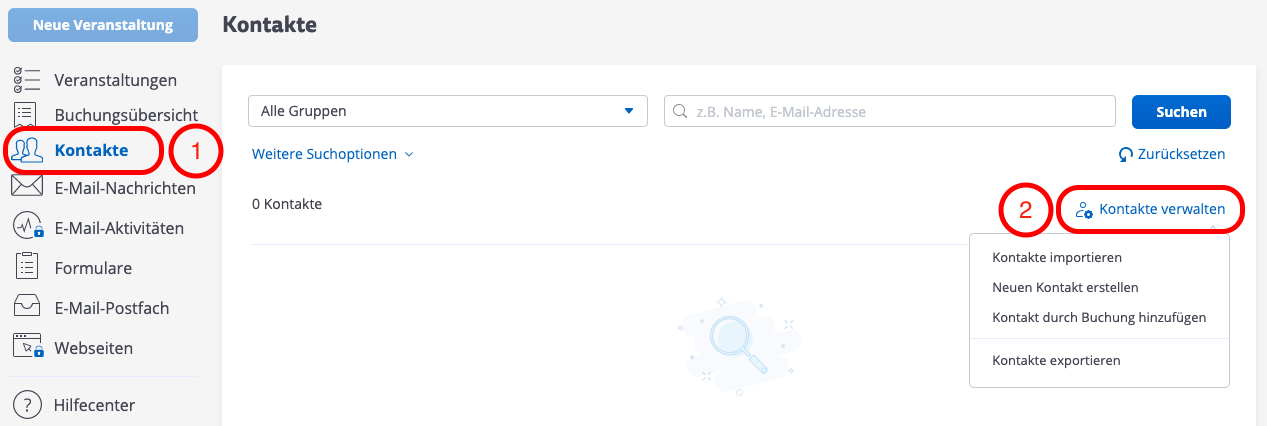
Verteilerliste importieren:
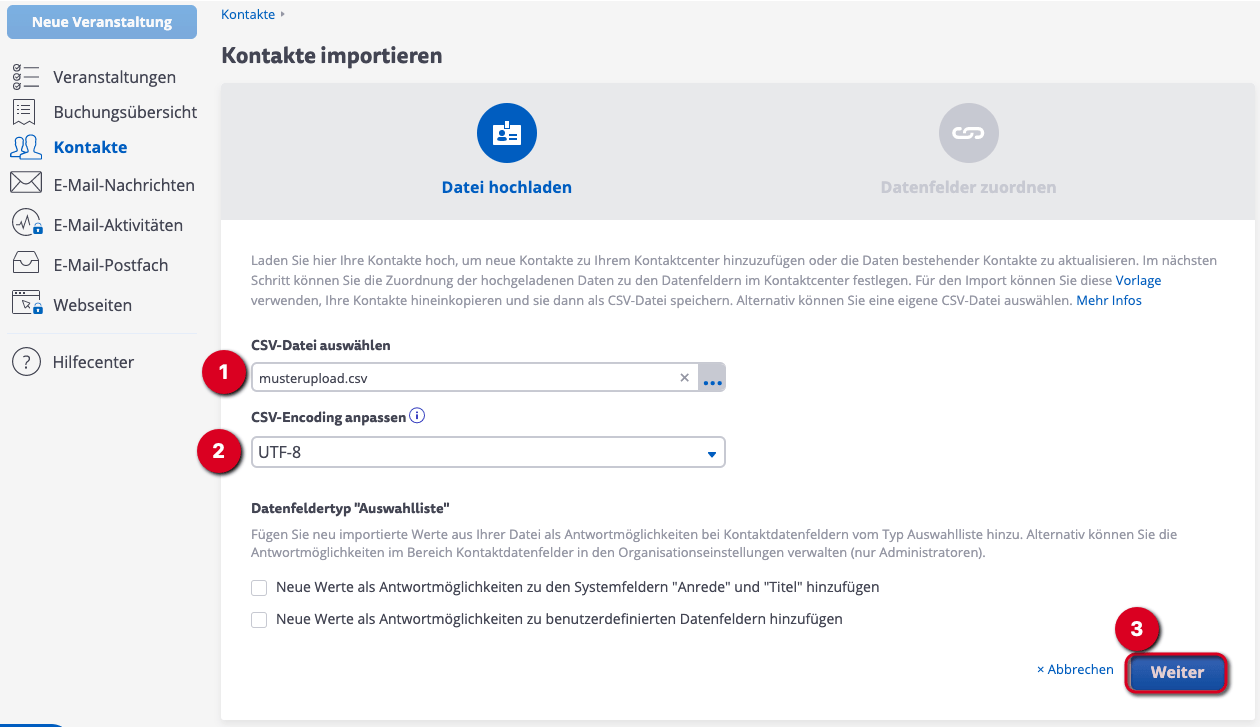
Klicken Sie auf „Kontakte importieren“ um eine vorliegende Verteilerliste hochzuladen.
Wählen Sie im folgenden Schritt die Verteilerliste, die Sie hochladen möchten und wählen Sie unter „CSV-Encoding anpassen“
"CSV UTF-8 (durch Trennzeichen getrennt) (*.csv)" aus.
Optional haben Sie die Möglichkeit über die Liste
neue Antwortmöglichkeiten zu den Systemfeldern "Anrede" und "Titel" oder
neue Werte als Antwortmöglichkeiten zu eigenen Datenfeldern hinzuzufügen.
Standardmäßig können die Teilnehmenden zwischen der Anrede Herr, Frau oder Divers auswählen, sollten Sie jedoch abweichende Anreden wünschen können Sie diese über das Aktivieren der Checkbox vor "neue Antwortmöglichkeiten zu den Systemfeldern "Anrede" und "Titel" hinzufügen" hochladen. Abweichende Anreden die im folgenden Schritt dem Datenfeld "Anrede" zugeordnet werden, werden dann dem Datenfeld hinzugefügt und sind fortan zur Auswahl verfügbar.
Wichtig! Wenn neue Antwortmöglichkeiten hinzugefügt werden sollen, verwenden Sie keine vollständigen vorab generierten Anrede-Formeln. Die neuen Antwortmöglichkeiten hier sollten sich auf Werte wie z. B. "Mrs." beschränken.
Bei englischsprachigen Veranstaltungen auch "Herr" und "Frau" in der Anredespalte importieren; keine abweichenden Anreden wie "Mr." und "Mrs.", sonst gibt es eine Fehlermeldung bzw. der Import funktioniert nicht.
Wird beim Versenden einer Email die in Doo hinterlegte englischsprachige Vorlage verwendet, übersetzt Doo die Anreden der Empfänger/innen automatisch in die englische Anrede (Herr/Frau werden zu Mr./Mrs.).
Sie können im Upload stattdessen ein eigenes Kontaktdatenfeld z.B. Briefanrede (Sehr geehrter Herr/ Sehr geehrte Frau) anlegen, welches Sie später in der Kampagne benutzen können.
Bestätigen Sie den Schritt anschließend durch das Klicken auf "Weiter".
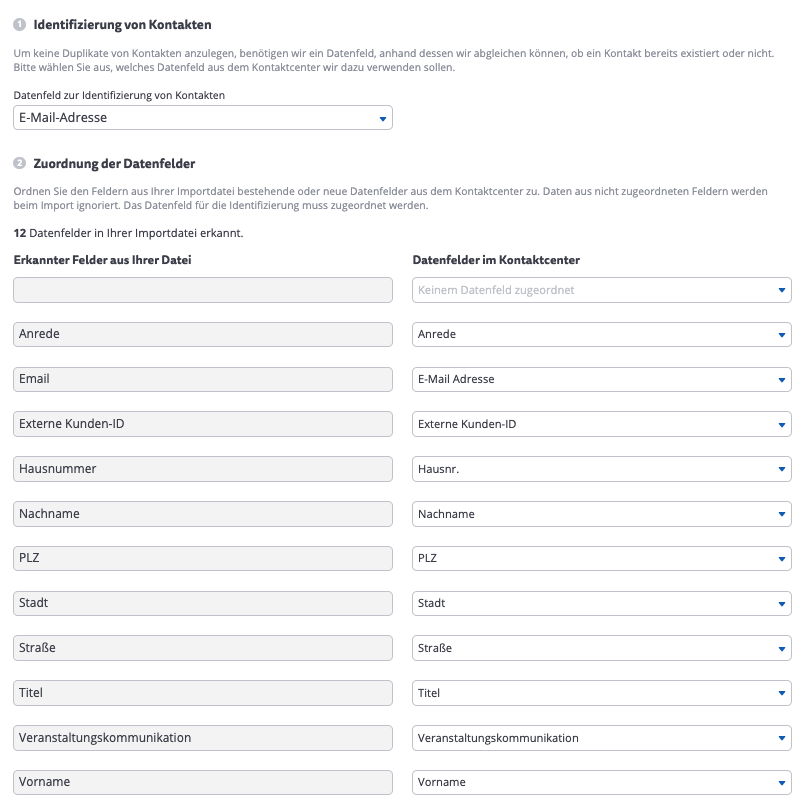
Im letzten Schritt müssen Sie die Datenfelder zuordnen.
Wählen Sie zuerst das Datenfeld, welches zur Identifizierung der Kontakte genutzt werden soll. Dies kann die E-Mail-Adresse, Ihre eigene Kunden-ID und die doo Kontakt-ID sein. Anschließend können Sie die weiteren Datenfelder zuordnen. Das Programm ordnet Datenfelder automatisch zu, sofern diese im System unter dem gleichen Namen angelegt wurden. Nun müssen die Kontakte noch einer Gruppe zugeordnet werden, alternativ können Sie eine neue Gruppe anlegen.
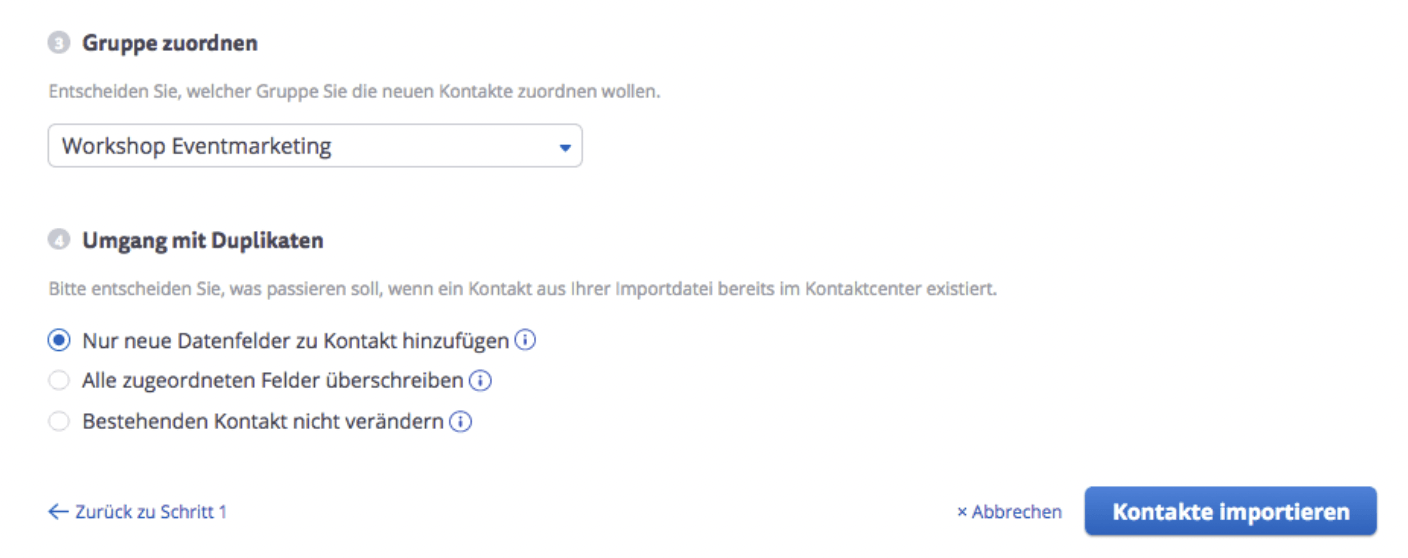
Abschließend muss der Umgang mit Duplikaten geregelt werden. Hier haben Sie die Möglichkeit zwischen drei Optionen auszuwählen. Option 1 ordnet nur neue Datenfelder den Kontakten zu. Ist ein Datenfeld bereits ausgefüllt wird dieses nicht abgeändert. In der zweiten Option werden alle Felder mit den neuen Werten überschrieben. In der dritten Option werden nur neue Kontakte übernommen, bestehende Kontakte jedoch nicht verändert. Über den Button "Kontakte importieren" bestätigen Sie Ihre Angaben. Eine Zusammenfassung des Uploads erhalten Sie an Ihre E-Mail.
Wichtig! Die Daten die zur Identifikation genutzt werden, müssen eindeutig sein, gibt es mehrere
gleiche Datenfelder, so werden die Änderungen eventuell nicht übernommen
Identifizierung von Kontakten
Um doppelte Datensätze beim Upload auszuschließen, nutzt das System das Datenfeld „E-Mail-Adresse“ zur Identifizierung der Kontakte. Bitte ändern Sie diese Einstellung nicht.
Unter Gruppe zuordnen können Sie entscheiden, ob die Kontakte einer bestehenden Gruppe hinzugefügt sollen oder eine neue Gruppe erstellt werden soll. Bestimmen Sie im Anschluss, wie mit Duplikaten verfahren werden soll und klicken als letztes "Kontakte importieren".
Kontaktimport Report:
Nach vollständigem Import Ihrer Kontakte erhalten Sie auf Ihre E-Mail einen Import-Report.
In dieser E-Mail wird Ihnen die Anzahl der
- neu hinzugefügten Kontakte -> alle Kontakte, die noch nicht im System enthalten waren
- aktualisierten Kontakte -> alle Kontakte, die im System enthalten sind und nur entsprechend aktualisiert wurden
- nicht verarbeitete Datensätze -> fehlerhafte Kontaktdaten, z.B. inkorrekte Formatierung der E-Mail-Adresse in der Importdatei, Duplikate, etc.
Bei fehlerhaften Importen, also den nicht verarbeiteten Datensätzen, können Sie über den Link in der E-Mail den Report herunterladen.
Wichtig! Dieser steht Ihnen aufgrund von Sicherheitsmaßnahmen eine begrenzte Zeit zur Verfügung. Daher öffnen Sie die Datei und speichern diese ab.
Mögliche Fehlertypen:
- Incorrect E-mail Address: Die E-Mail Adresse des Kontakts ist falsch oder existiert möglicherweise nicht (mehr)
- Contact has incorrect structure: Die Formatierung der Zelle war falsch, ggf. waren zwei Zeilen in einer Zelle enthalten
- Missing identifier: Hierbei fehlt das Datenfeld, das vom System zur Identifizierung des Kontakts beim Import festgelegt wurde (meistens E-Mail-Adresse des Kontakts, siehe oben)
Hinzufügen einzelner Kontakte:
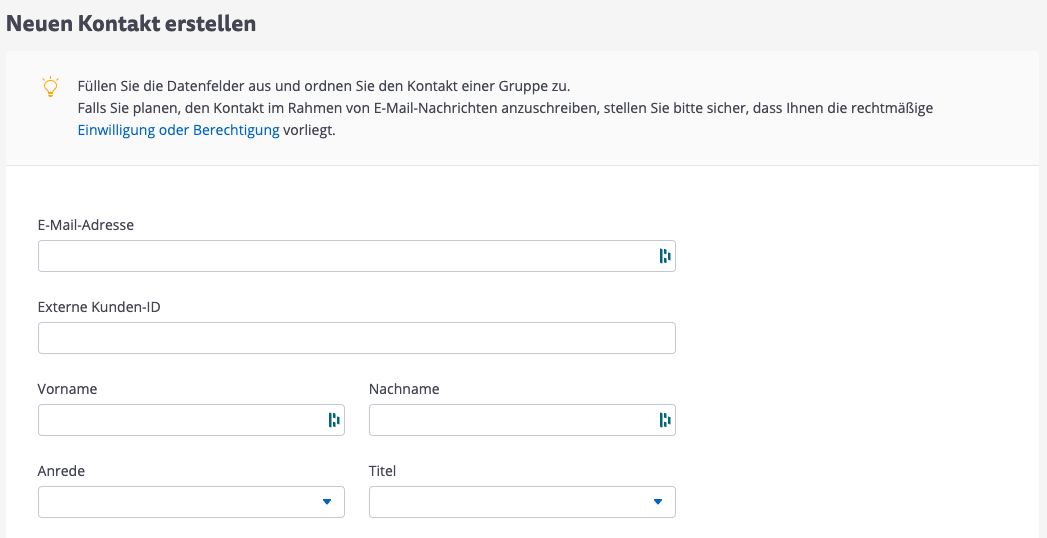
Klicken Sie auf „Neuen Kontakt erstellen“ um einzelne Kontakte manuell hinzuzufügen.
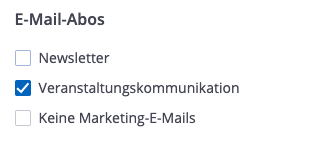
Wichtig! Setzen Sie bei manuell hinzugefügten Kontakten unbedingt einen Haken in der Checkbox "Veranstaltungskommunikation", da der Kontakt sonst nicht per E-Mail angeschrieben werden kann.
Mögliche Status eines Kontaktes sind:
Aktiv: Kontakte, die in den letzten 60 Tagen über eine doo E-Mail-Nachricht erfolgreich kontaktiert wurden (buchungsbezogene E-Mails werden hierbei nicht gezählt).
Inaktiv: Kontakte, welche schon länger nicht mehr bzw. noch gar nicht erfolgreich über eine doo E-Mail-Nachricht angeschrieben werden konnten.
Blockiert: der Kontakt wurde bei einer vorherigen Nachricht als Hard-Bounce oder Beschwerde gemeldet oder hat sich abgemeldet. Diese Kontakte werden bei zukünftig versendeten E-Mail Nachrichten übersprungen, d.h. es wird grundsätzlich keine E-Mail-Nachricht mehr an sie versendet. Blockiert sind die Kontakte auch wenn beim Upload vergessen wurde in der Spalte Veranstaltungskommunikation eine "1" einzutragen.
Kontakte aktualisieren
Für den Fall dass sich Daten eines Buchers ändern, ist es möglich Kontakte zu bearbeiten und anzupassen.
Um einen Kontakt zu aktualisieren wählen Sie diesen aus Ihrer Kontakt-Liste aus.
Klicken Sie im darauffolgenden Fester auf "Kontakt bearbeiten".
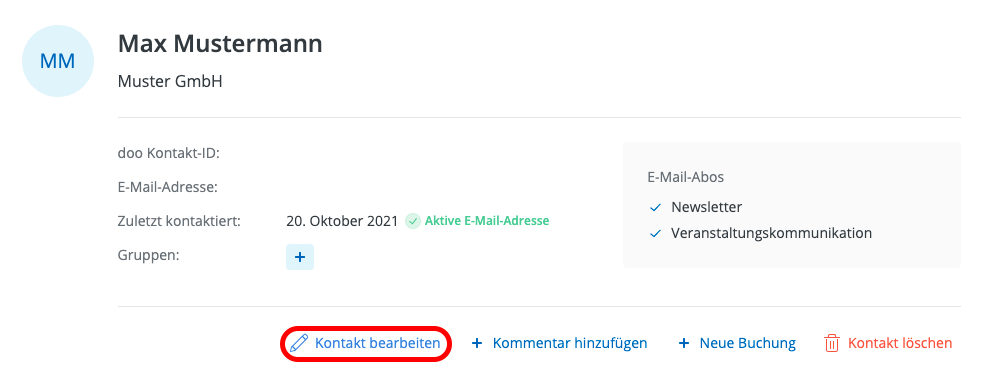
Nun können die Daten des Buchers nach Wunsch angepasst werden. Außerdem kann der Bucher zu Gruppen hinzugefügt werden. Auch ist es möglich die E-Mail Abos des Kontakts per Auswahl der Checkboxen zu ändern. So kann der Kontakt für den Newsletter an- und abgemeldet werden, es kann eingestellt werden, ob die Person Veranstaltungsinformationen erhält oder nicht und es kann definiert werden ob die Person Marketing E-Mails erhalten soll.
Um die Änderung der Daten zu übernehmen wählen Sie anschließend "Änderung speichern" aus.
Update der Teilnehmerliste nach Kontaktimport
Falls Sie die Kontakte bereits importiert haben und erst danach die KfW-Zugangscodes erhalten haben, können Sie die Schritte im nachfolgenden Dokument durchgehen.
Bitte beachten: Bitte fügen Sie bei Ihrem E-Mail Versand zusätzlich den Satz "Sollten Sie aus dem HOMEOFFICE teilnehmen, verlassen Sie bitte die Citrix Umgebung oder nutzen ein privates Endgerät." ein, da es sonst zu technischen Problemen kommen kann.
Gruppen
Während des Kontaktimports können Sie eine neue Gruppe erstellen (vgl. Import-ID im EventNet).
Ergänzend (später) können Sie im Filter über das Dropdownmenü auch weitere neue Gruppen erstellen und bereits importierte Kontakte der Gruppen zuweisen.
Wählen Sie dafür einfach "Neue Gruppe erstellen" im Dropdownmenü aus.
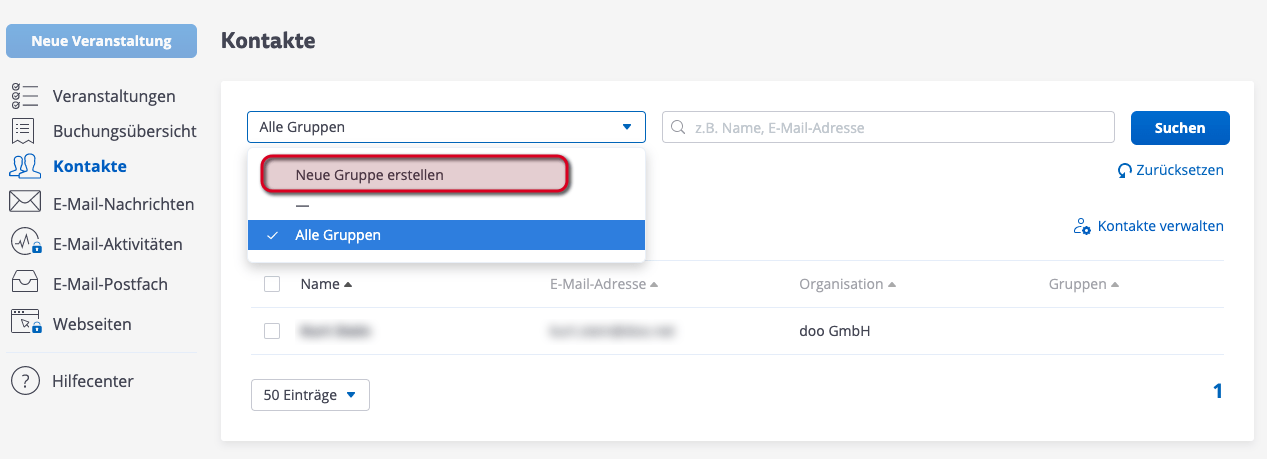
Durch die verschiedenen Gruppen können Sie individualisierte E-Mail Kampagnen versenden.
Kontaktsuche
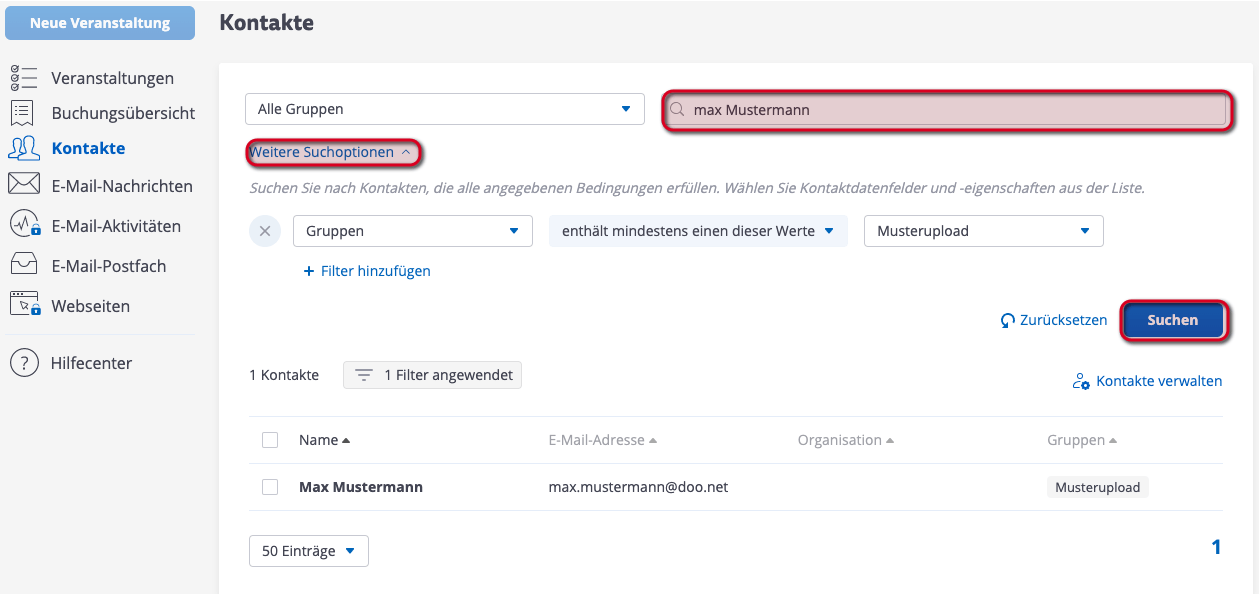
Sollten Sie einen Kontakt bearbeiten wollen, so können Sie diesen über die integrierte Such- und Filterfunktion finden. Geben Sie dazu einfach bekannte Kontaktdetails in das Suchfeld ein und bestätigen Sie die Eingabe mit einem Klick auf "Suchen". Um die Suche zu verfeinern können Sie über "Weitere Suchfunktionen" zusätzliche Suchkriterien hinzufügen.
Wichtig! Stellen Sie sicher, dass Sie sich in der richtigen Gruppe befinden.
Automatische Löschung
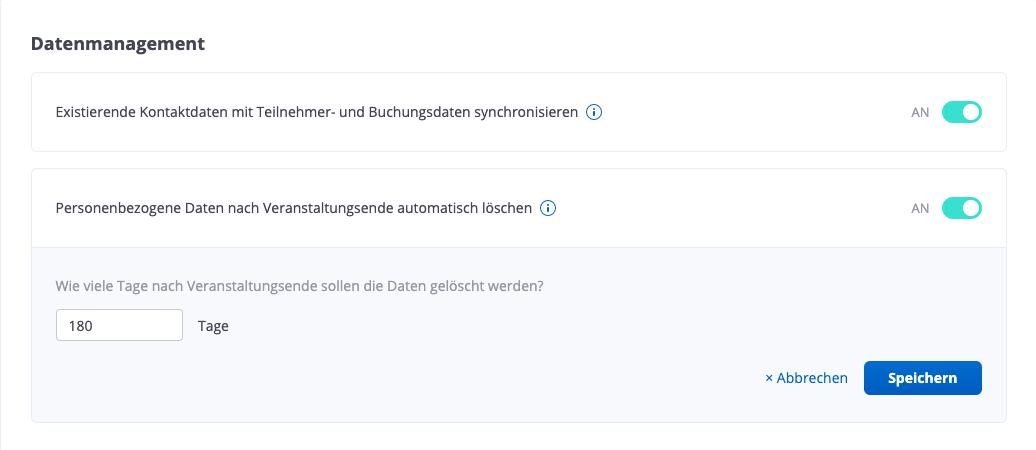
Standardmäßig ist die Löschung der personenbezogenen Daten auf 180 Tage nach Veranstaltungsende festgelegt. Das heißt die Buchungs- und Teilnehmerdaten werden 180 Tage nach dem Ende der Veranstaltung automatisch und unwiderruflich gelöscht. Um die Daten zu sichern, können diese im Kontaktcenter heruntergeladen werden.
E-Mail-Nachrichten (Kampagnen/manuell verschickte E-Mails)
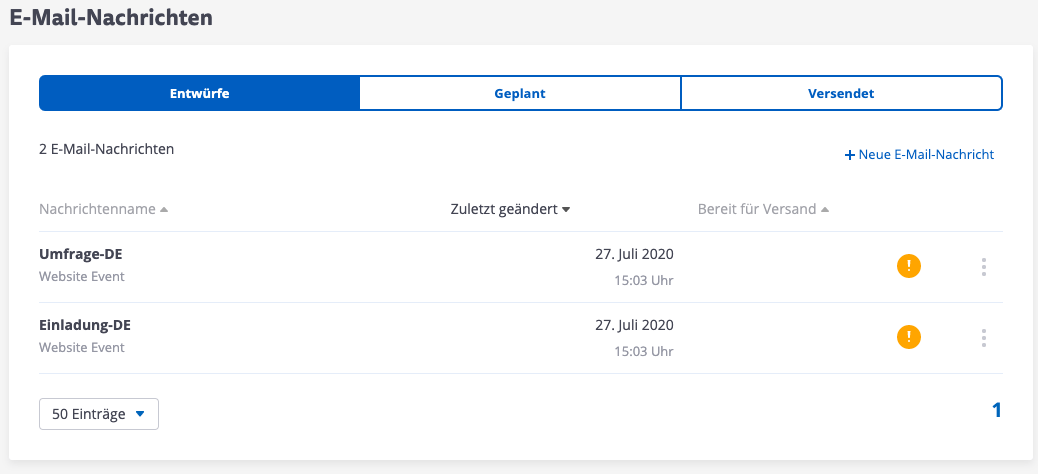
Klicken Sie im Menü auf „E-Mail-Nachrichten“.
Sie sehen eine Übersicht über die Entwürfe, geplanten und bereits versendeten E-Mail-Nachrichten.
Neue Kampagne/E-Mailvorlage erstellen
Über "+ Neue E-Mail-Nachricht" können Sie eine neue E-Mail-Kampagne starten.
Achtung! Wenn Sie eine Nachricht kopieren, können Sie nicht zwischen den hinterlegten Vorlagen wählen, Sie können lediglich die hinterlegte Vorlage abändern! (Beispiel: Kopieren Sie eine Vorlage mit dem aufgewählten Design „Einladung“ können Sie bei der Kopie nicht das Desin „Umfrage“ auswählen.)
Wenn Sie eine neue Nachricht erstellen tragen Sie die erforderlichen Daten in den einzelnen Abschnitten ein.
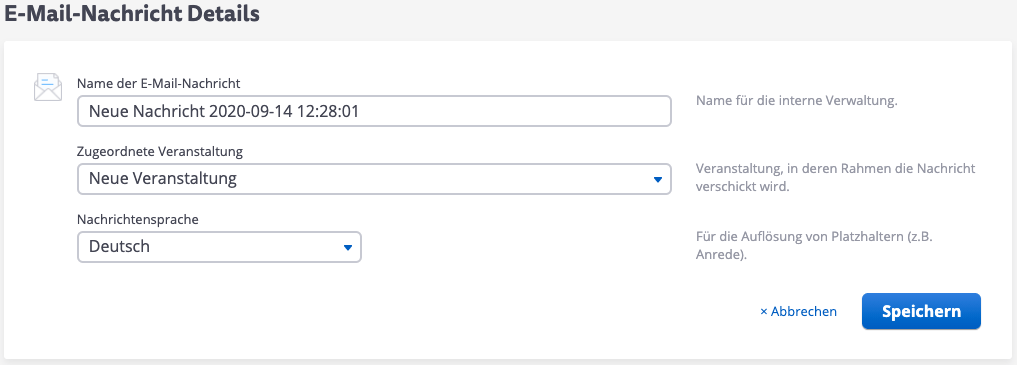
E-Mail-Nachricht Details
- Geben Sie einen Namen für die interne Verwaltung der Nachricht ein.
- Ordnen Sie der Nachricht eine Veranstaltung zu.
(Es ist nur die gerade ausgewählte Veranstaltung zur Auswahl hinterlegt.) - Wählen Sie die Nachrichtensprache aus.
- Klicken Sie auf „Speichern“
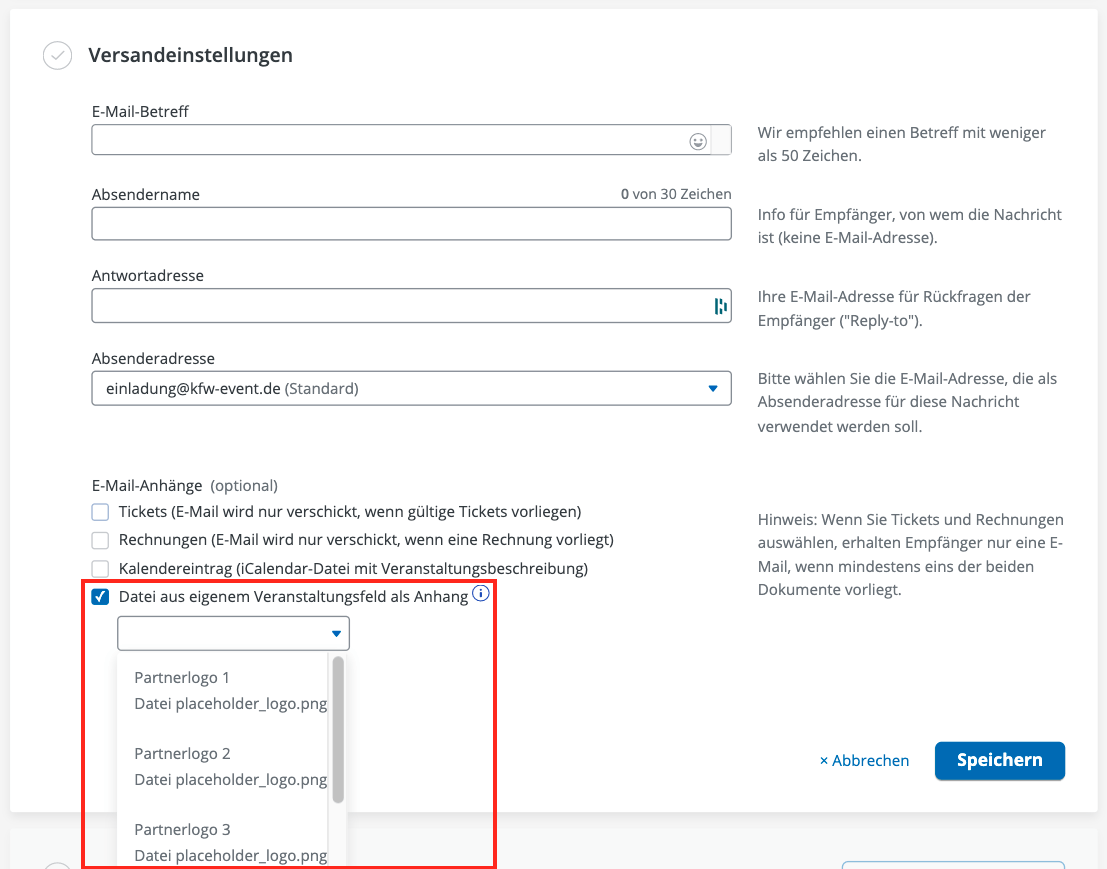
Versandeinstellungen
- Klicken Sie zur Bearbeitung auf „Infos hinzufügen“
- Geben Sie einen E-Mail-Betreff ein (z.B. Einladung zur Veranstaltung XY).
- Geben Sie einen Absendernamen ein, dieser wird in Outlook angezeigt.
(Früher Beispielsweise automatisch „Einladungen KfW“,
NEU: der Name kann frei gewählt werden Beispiel: „Bilanzpressekonferenz 2020“) - Antwortadresse: Hier keine Angaben ändern!!!
Durch die Vorbefüllung werden Rückantworten auf die E-Mailings direkt im jeweiligen Veranstaltungspostfach hinterlegt. - Absenderadresse: Wählen Sie eine der hinterlegten Absenderadressen aus.
E-Mail-Anhänge:
- Durch die Auswahl des Punktes "Kalendereintrag" kann bei einem Versand von bspw. Save-The-Date-Nachrichten ein automatischer Kalendereintrag an die E-Mail angefügt werden.
Dieser wird systemisch hinzugefügt und kann nicht bearbeitet werden.
Damit Sie eine eigene Datei wie eine Agenda oder einen individuellen Kalendereintrag anhängen können, wählen Sie das Feld „ Datei aus eigenem Veranstaltungsfeld als Anhang“ aus.
WICHTIG: VORHER muss diese Datei bei der Veranstaltungsinformation („Veranstaltung bearbeiten“) als Veranstaltungsfeld hochgeladen werden!!!! - Sie können auch mithilfe der Kampagne Tickets verschicken. Aktivieren Sie dazu die Checkbox "Tickets"
- Weitere projektbezogene und bearbeitbare Anhänge können auch in der Bestätigungsmail hinzugefügt werden (Veranstaltungseinstellungen > Tickets & Anhang)
Eine Verlinkungen weiterer Informationen in einem Einladungsmailings ist via Link auf die Veranstaltungswebsite möglich. - Klicken Sie auf „Speichern“
Wichtig! Bitte beachten Sie, dass bei abgeschlossenen Veranstaltungen keine Anhänge mehr auf der Veranstaltungsseite hinterlegt werden können. Ein nachträglicher Versand von Präsentationen oder anderen Dateien nach einem Event, ist somit nicht mehr über Doo möglich. Greifen Sie hierzu bitte auf Idgard oder eine Webinar-Seite zurück.
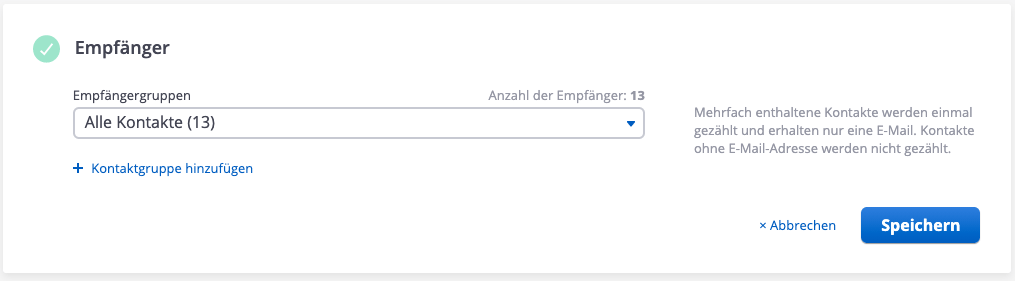
Empfänger
- Klicken Sie zur Bearbeitung auf „Empfänger hinzufügen“
- Wählen Sie eine Empfängergruppe aus.
- Klicken Sie auf „Speichern“
Design & Inhalt
- Über "+ Vorlage auswählen" gelangen Sie zu den Vorlagen (entsprechend angepasst an den Veranstaltungsskin) und können aus den sechs hinterlegten Vorlagen auswählen.
- Nach der Auswahl erhalten Sie direkt die Möglichkeit, diese zu bearbeiten und gelangen durch den Klick auf "Speichern & schließen" zurück zur Übersicht.
- Mehr dazu unter dem Punkt
"Kampagnen-Design-Vorlagen".

Es besteht die Möglichkeit E-Mail-Nachrichten zum Testen von Versandeinstellungen, Design, Inhalt und Links, zu versenden, während sich die Nachricht noch im Entwurf befindet.
Eine kurze Anleitung zum Versenden der Testnachrichten können Sie hier herunterladen.
Der Testversand ist nur für E-Mail-Nachrichten möglich, wenn folgende Bedingungen erfüllt sind:
- Die E-Mail-Nachricht ist im Reiter "Entwürfe".
- Die allgemeinen Einstellungen und Versandeinstellungen sind vollständig konfiguriert
- Es wurde ein Design für die Nachricht hinterlegt
- Der eingeloggte Nutzer hat die Berechtigung, eine Testnachricht zu verschicken (nicht erlaubt für die Rollen "Buchungsassistent" und "Nur Leserechte")
- Es ist ein mindestens ein Kontakt im Kontaktcenter erstellt, an welchen die Testnachricht versendet werden soll

Um eine Testmail zu versenden, gehen Sie wie folgt vor:
- Klicken Sie in den Nachrichtendetails auf den Button zum Versand von Testnachrichten
- Nun können Sie bis zu 20 Kontakte aus dem doo Kontaktcenter auswählen, an die die Testnachricht versendet werden soll
- Bestätigen Sie den Testversand
- Das System bestätigt den Versand der Testnachrichten
Einschränkungen beim Versand von Testnachrichten
- Kein Versand an blockierte Kontakte
- Kein Versand bei fehlerhaftem E-Mail-Code (z.B. bei Fehler im Liquid-Code oder benutzerdefiniertem HTML/CSS).
Die Testnachrichten umfassen folgende Funktionalitäten/Besonderheiten
- Einladungslinks: Verhalten wie bei "normalen" Versand, sofern die Veranstaltung live ist und der hinterlegte Link auf die Standard Veranstaltungswebseite oder eine Seite führt, auf der die Veranstaltung per Widget eingebunden ist.
- Promotion-/Zugangscode: sind nicht funktionsfähig
- Google Kalender-Link, ICS-Datei und Veranstaltungsfelder: Verhalten wie bei einem "normalen" Versand
- Abmeldelink: Verhalten wie bei "normalen" Versand (Meldet sich ein Kontakt über diesen Link ab, gilt er als blockiert und wird keine weiteren (Test-) E-Mail-Nachrichten erhalten)
- Anhänge (Ticket, Rechnung): Testnachrichten werden grundsätzlich ohne die Dokumente im Anhang verschickt
- Testnachrichten erscheinen nicht
- in den E-Mail-Aktivitäten
- im Erfolgsbericht inkl. Export
- in den Kontaktdetails des Empfängerkontakts
- in der Einladungsliste
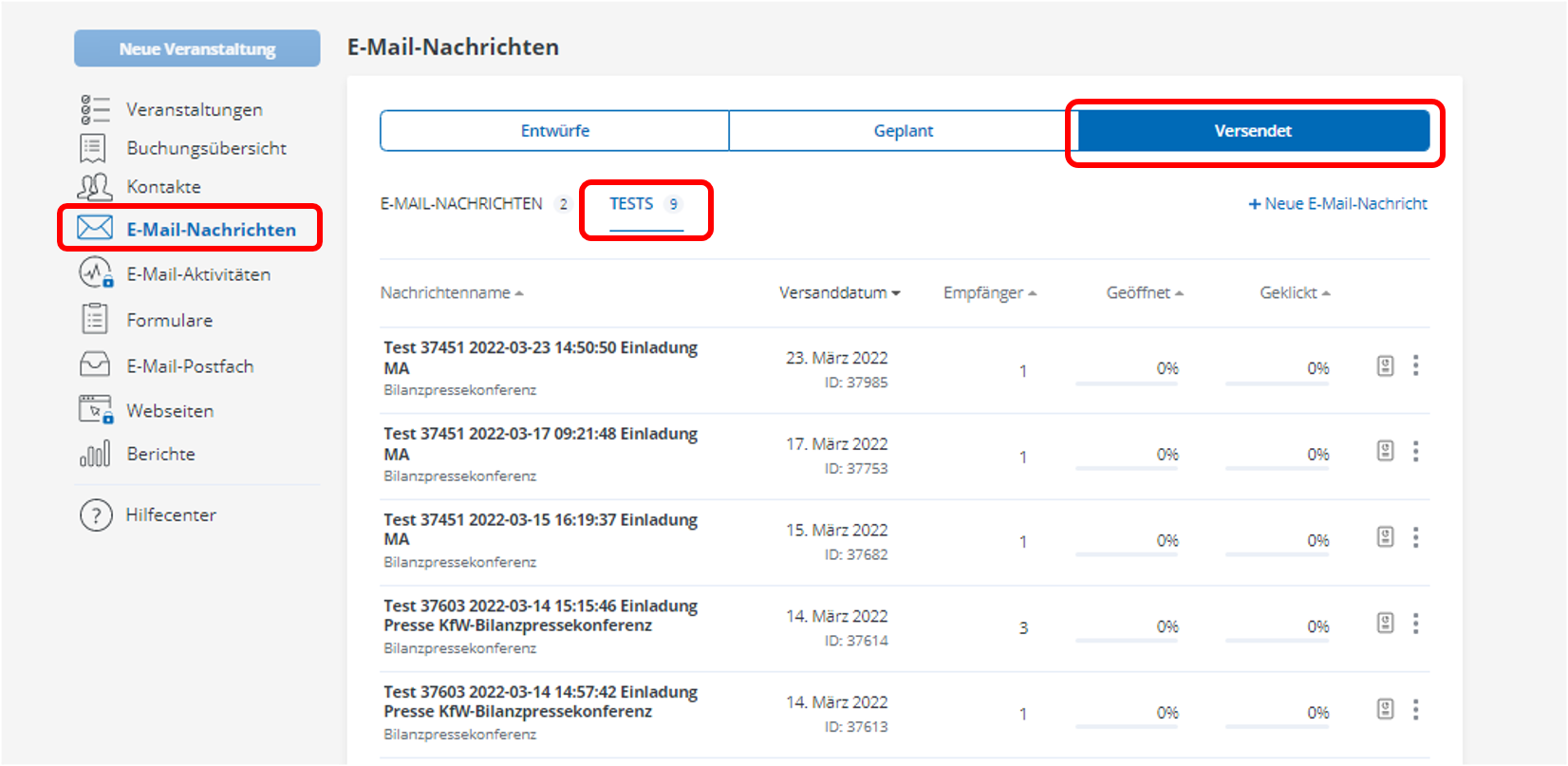
Sie können sich die Übersicht und einen Bericht über Ihre versendeten Testnachrichten anzeigen lassen, indem Sie in der Ansicht Ihrer versendeten Nachrichten den Reiter "Tests" auswählen.
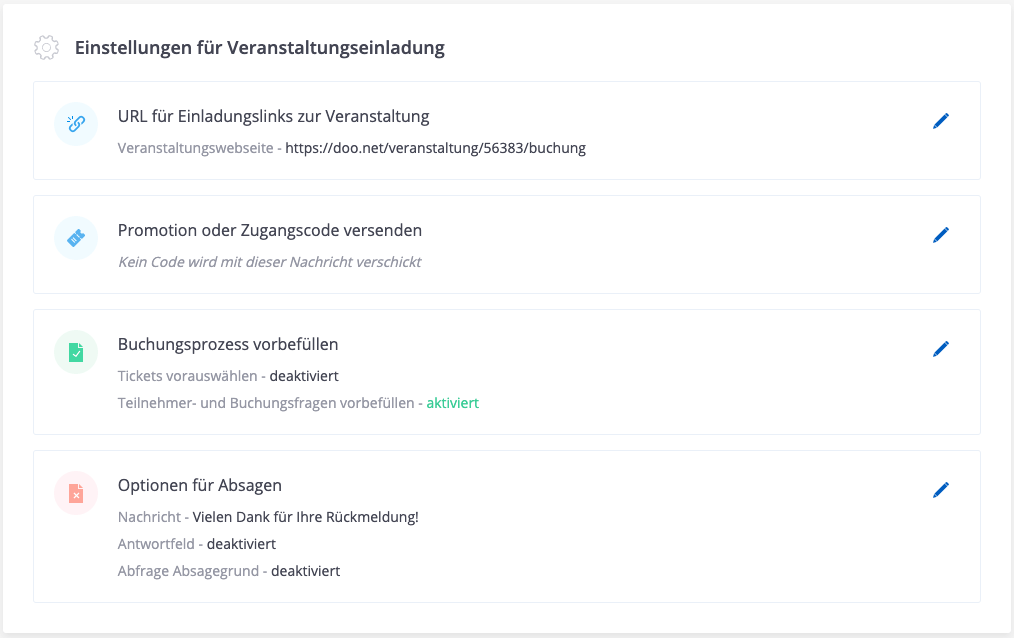
Einstellungen für Veranstaltungseinladung
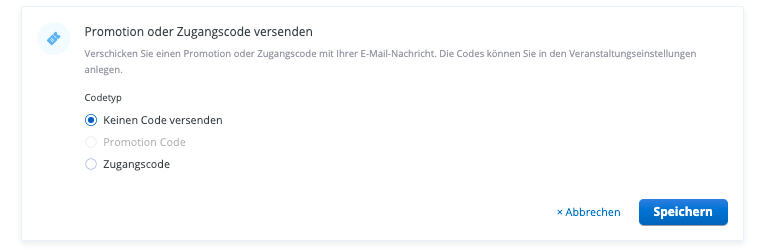
Wichtig! Die Zugangscodes gelten nur für gedruckte Einladungen: Wie sie die personalisierten doo-Zugangscodes für den Seriendruck generieren können, finden Sie hier. (nicht zu verwechseln mit Token/Zugangscodes für Streaming/digitale Plattformen!)
- Im letzten Schritt erhalten Sie die Möglichkeit die verschieden Personalisierungsmöglichkeiten, wie den Einladungslink oder den Zugangscode zu hinterlegen.
- Wenn Sie einen Einladungslink verschicken wollen, welcher auf die Veranstaltungswebseite verweist, tragen Sie diesen im Feld ein.
- Falls Sie Ticketkategorien, welche nur mit einem Zugangscode sichtbar sind, in Ihrer Veranstaltung hinterlegt haben können Sie diese Zugangscodes per Email versenden.
- Gehen Sie nun wieder zum Anfang der Seite nun sehen Sie den Button "Versand planen". Klicken Sie darauf um den Versand zu planen und legen Sie das gewünschte Zeitfenster fest.
Gehen Sie nun wieder zum Anfang der Seite. Klicken Sie auf den Button "Versand planen" um einen Versandtermin zu hinterlegen. Das E-Mailing wird dann automatisch zu diesem Zeitpunkt verschickt.
WICHTIG / bitte unbedingt beim Versand beachten:
1) Versände > 500 Adressen
müssen außerhalb der Regelarbeitszeit versendet werden / beim Empfänger eingehen
=> nach 20 Uhr und bis 7 Uhr.
Die
Versandgeschwindigkeit liegt außerhalb der Regelzeit bei 4.000 Adressen/Stunde, d.h. ein Mitarbeiterversand an das Gesamthaus muss spätestens um 5 Uhr verschickt werden!
2) Versände > 500 Adressen
=> auch außerhalb der Regelarbeitszeit versenden, nur in Ausnahmefällen tagsüber
Versandgeschwindigkeit zwischen 7-20h = 500 Adressen/Stunde.
Kampagnen-Design-Vorlagen
Sollten Sie keine Partnerlogos einbinden, löschen Sie bitte oben die Felder „Hinweise zu Partnerlogos“ sowie die Patzhalter 1-3 manuell (Platzhalter anklicken, bis blauer Rahmen erscheint, dann auf den Papierkorb klicken).
Sollten alle Partnerlogos gelöscht worden sein und müssten diese zu einem späteren Zeitpunkt wieder eingefügt werden, so ist dies leider nicht ohne weiteres möglich - am sinnvollsten wäre es dann eine komplett neue Kampagne zu erstellen. Sollten Partnerlogos nur versehentlich in der aktuellen Bearbeitung gelöscht worden sein, so kann man über den Zurück-Pfeil links unten seine letzten Bearbeitungen nochmals rückgängig machen.
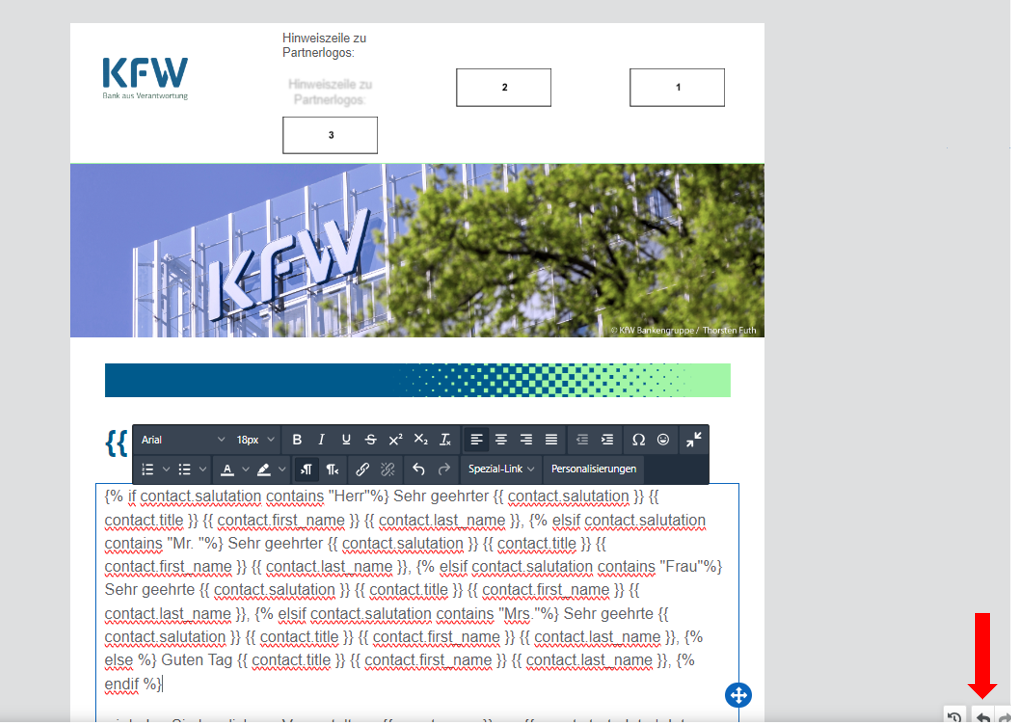
Zur Einbindung von Partnerlogos müssen Sie lediglich die Partnerlogos in den Platzhaltern hochladen und einfügen. Beginnen Sie bei weniger als drei Partnerlogos mit dem Platzhalter 1 und löschen Sie danach nicht benötigte Platzhalter manuell.
Um Partnerlogos in der Reihenfolge zu verschieben, klicken Sie auf das runde Vierpfeil-Symbol (siehe Screenshot) und verschieben das Partnerlogo per Drag-and-Drop an die gewünschte Stelle. Bitte verschieben Sie die Partnerlogos nur untereinander und nicht an einer vollkommen andere Position.
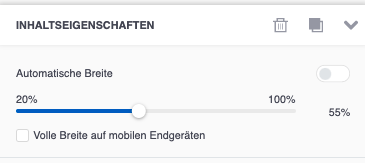
Um Partnerlogos in der Größe zu ändern, klicken Sie auf das gewünschte Partnerlogo und stellen dann im rechten Menü, über die Leiste unter "Automatische Breite" (bitte aktivieren!), die gewünschte Größe ein.
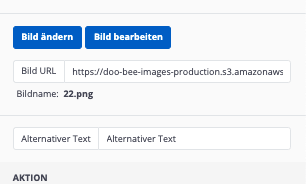
Der unter "Alternativtext" in der rechten Menübox eingegebe Text wird beim Empfänger angezeigt, wenn Bilder von dessen Mail Programm oder sonstigen Einstellungen blockiert werden.
Wichtig, dieser Alternativtext wird auch für die Barrierefreiheit benötigt (Stichwort: Screenreader).
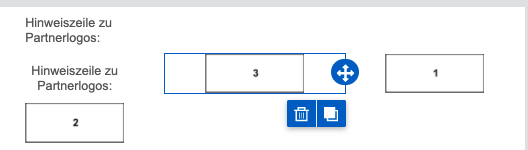
Über die Bearbeitung der Felder „Hinweiszeile zu Partnerlogos“ können Sie Texte wie:
- Partner:
- In Kooperation mit:
- Mit freundlicher Unterstützung von:
- Medienpartner:
hinterlegen.
Bitte füllen Sie in diesem Fall immer beide „Hinweise zu Partnerlogos“-Felder aus.
Wichtig!
Bitte löschen Sie die Dopplungen bei "Partnerlogos" und "Folgen Sie uns" mit den Social-Media Icons (siehe Screenshots unten) nicht, wenn Sie Partnerlogos einbinden wollen. Diese sind aufgrund von Mobiler- und Desktop-Ansicht doppelt gepflegt und werden automatisch ausgeblendet.
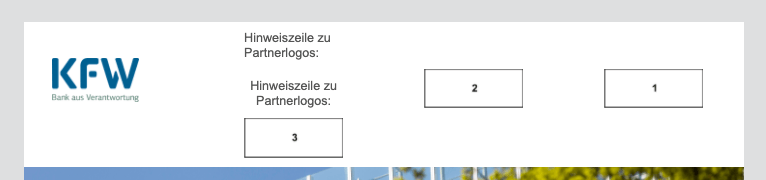
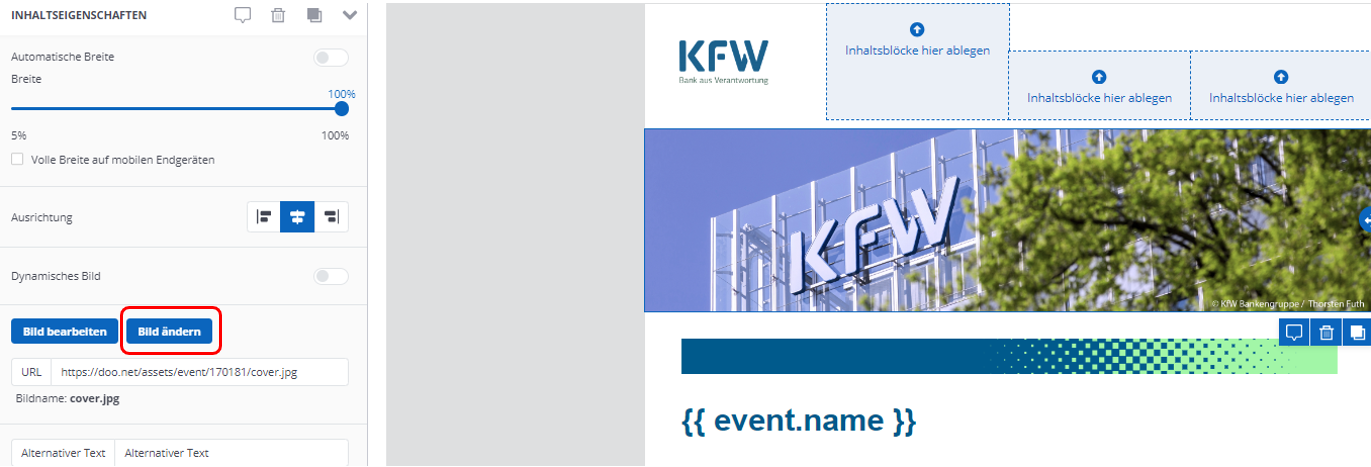
Um den HEADER der E-Mail anzupassen, wählen Sie das Bild aus und klicken Sie auf den Button „Bild ändern“ am rechten Rand in den Inhaltseigenschaften. Der Header sollte einer Größe von 5000x1250px entsprechen.
Wichtig: Für die Headergestaltung der Veranstaltung binden Sie bitte KK03 CD-Beratung und Bildredaktion (für Grafiken und Fotos) mit ein, um sicherzugehen, dass die von der Vorlage abweichenden Motive auch CD-konform sind.
Detaillierte Schritte:
"das Bild auswählen" > "Bild ändern " > "myfiles" > "das Bild per Drag & Drop einfügen" > "Einfügen" > "Speichern & schließen".
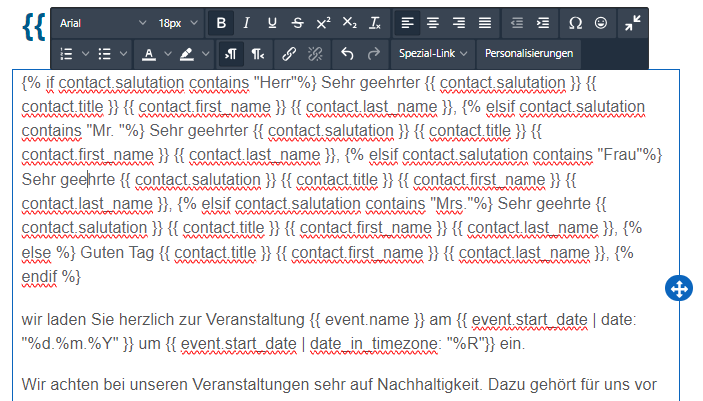
Falls der Titel der E-Mail nicht wie in der Vorlage dem Event-Namen entsprechen soll, können Sie den Quellcode ((event.name)) löschen und einen anderen Titel ohne den Klammern eintragen.
Die persönliche Anrede und Anmelde-, sowie Absagebuttons werden automatisch aus der Vorlage übernommen und müssen nicht mehr angepasst werden.
Im Editor können Sie die Standard-Texte bearbeiten.
Die persönliche Anrede und Anmelde-, sowie Absagebuttons werden automatisch aus der Vorlage übernommen und müssen nicht mehr angepasst werden.
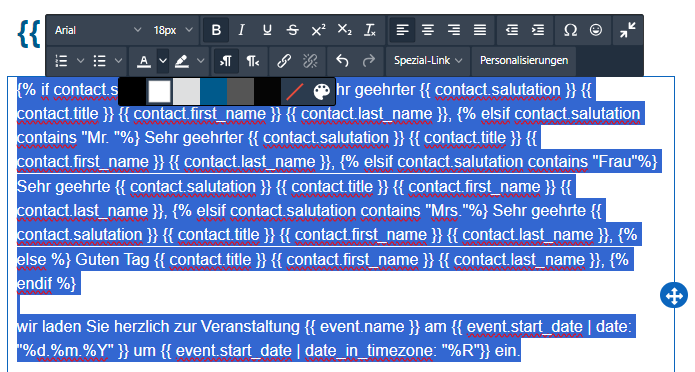
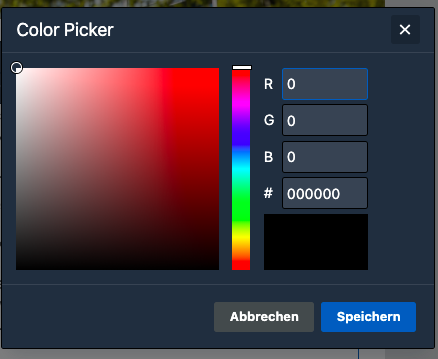
Möchten Sie die Farbe des Textes anpassen, so müssen Sie den entsprechenden Text zuerst mit der Maus markieren, dann klicken Sie auf den nach unten zeigenden Pfeil im schwarzen Bearbeitungsmenü neben "Schriftfarbe bearbeiten" und wählen hier das Farbpaletten-Symbol aus.
Nun können Sie hier die Farbe anpassen, indem Sie rechts die Werte bei RGB oder bei # anpassen.
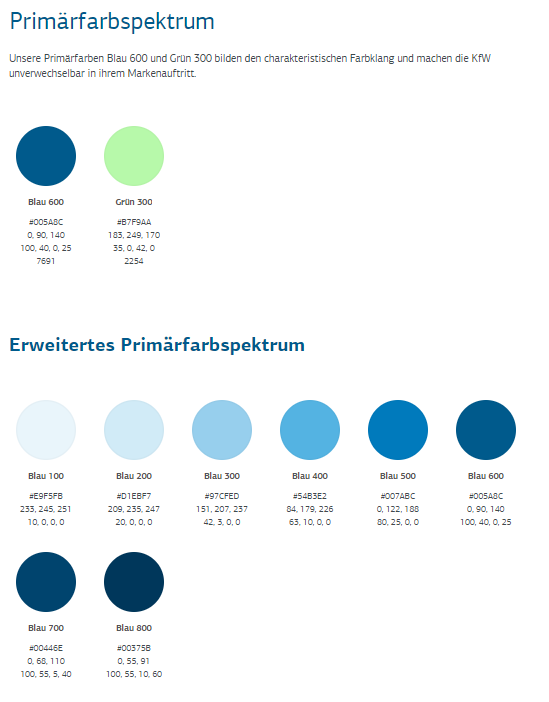
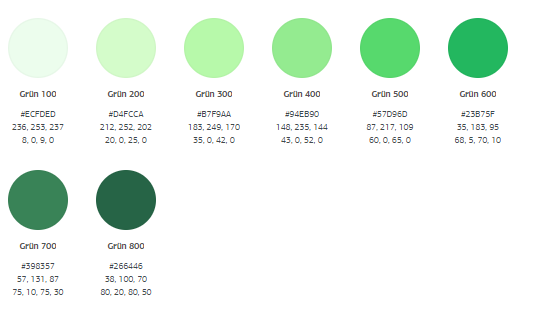
Bitte halten Sie sich bei der Auswahl der Farbe an die hier angefügten Farbcodes.
Bitte beachten Sie, dass eine Änderung der Farben in den Vorlagen die Barrierefreiheit einschränken kann.
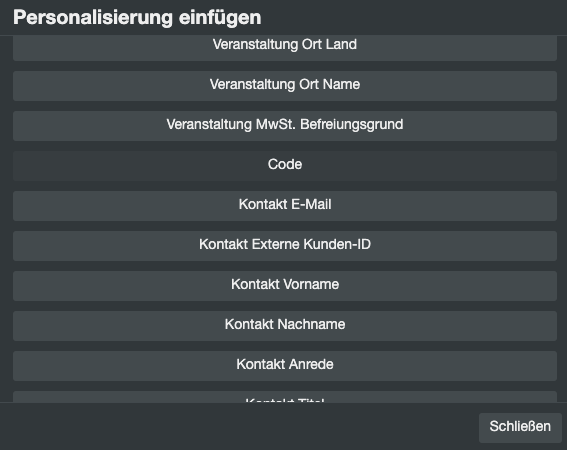
Wenn Sie in ein Textfeld klicken haben Sie die Möglichkeit Personalisierungen einzufügen.
Unter Personalisierungen finden Sie beispielsweise auch "Code", diesen benötigen Sie wenn Sie einen zuvor angelegten Zugangscode per Mail verwenden wollen.
Sie können auch unter "Spezial-Link" -> "Anmeldung" die Zugangscodes verschicken.
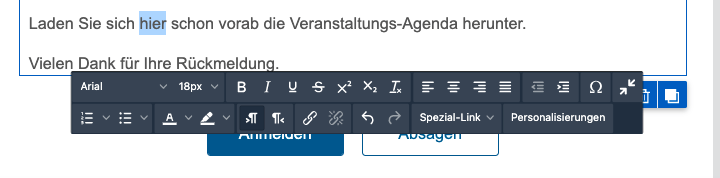
Wenn Sie eine Verlinkung zur Veranstaltungsseite einbinden möchten, markieren Sie das entsprechende Wort (“hier“/„Veranstaltungswebsite“) und klicken auf „Spezial-Link“ >Einladung > Anmelden oder kopieren Sie die gewünschte URL und fügen diese über die übliche Vorgehensweise ein.
Passen Sie die Darstellungsfarbe des Links an, indem Sie das verlinkte Wort markieren und rechts unter „Linkfarbe“ den Code #005a8c ein.
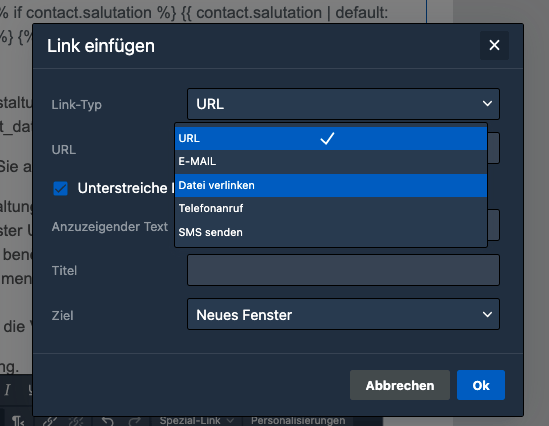
Wenn Sie eine Datei als Link einfügen möchten, markieren Sie dazu zuerst mit der Maus den gewünschten Text und klicken Sie im schwarzen Bearbeitungsmenü auf das Büroklammer-Symbol. Im neuen Fenster wählen Sie als "Link-Typ" nun "Datei verlinken" aus.
Als nächstes wählen Sie einen der verfügbaren Online-Speicherorte aus, etwa "Myfiles" und klicken dann ganz oben auf "hochladen".
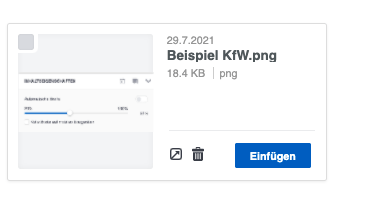
Jetzt noch die Datei auswählen, hochladen und zu guter Letzt auf den "Einfügen" Button bei Ihrer Datei klicken.
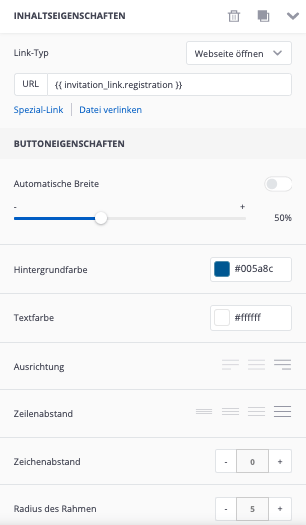
Um einen bestehenden Button in einer E-Mail Nachricht zu editieren, klicken Sie diesen an und führen Sie die gewünschten Änderungen rechts unter dem Punkt "Inhaltseigenschaften" durch. Hier können Sie unter anderen die Hintergrundfarbe des Buttons, die Textfarbe oder die Ausrichtung des Buttons ändern.
Um einen Button einzufügen klicken Sie im rechten Menü auf der rechten Seite auf "Inhalt". Wählen Sie dort das Symbol "Button" an und ziehen dieses per Drag und Drop an die gewünschte Stelle in der E-Mail Nachricht.
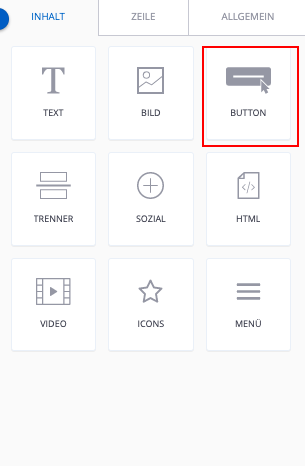
Ein Bild können Sie einfügen, indem Sie im rechten Menü die Kachel "Bild" auswählen und dann an der gewünschten Stelle in der E-Mail Nachricht platzieren. Ziehen Sie dazu die Kachel via Drag&Drop in die Nachricht. Klicken Sie dann auf "Durchsuchen" >myfiles und laden Sie ein Bild hoch, bzw. importieren Sie ein Bild.
Über den „Vorschau“ können Sie eine Vorschau der E-Mail ansehen und oben auch zwischen verschiedenen Endgeräten (Desktop/Mobil) wählen.
Die verlassen die Vorschau über das „X“ rechts oben.
Über „Speichen“ können Sie Änderungen speichern. Mit „Speichern & schließen“ gelangen Sie direkt zurück zur Übersicht „E-Mail-Nachricht Details“.
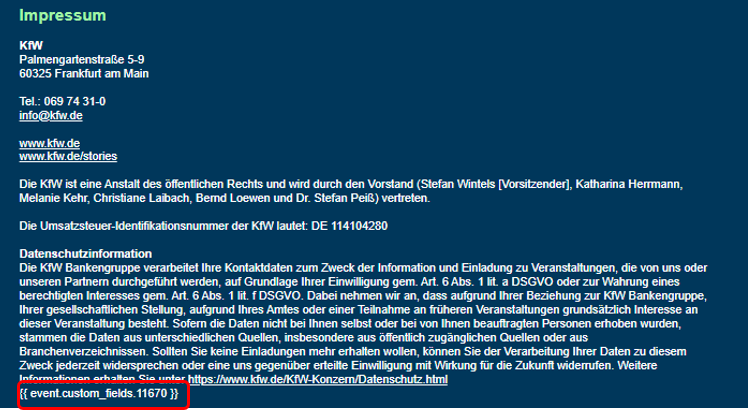
Der Platzhalter {{ event.custom_fields.XXXX }}, welcher im Impressum zu finden ist, zeigt bei einem abweichenden Titelbild den Copyright Text für dieses an.
Hinweis! Bitte löschen Sie diesen Platzhalter nicht. Wenn kein Copyright Text verwendet wird, erscheint auch kein Text in diesem Feld.
Erinnerungs-E-Mail / Reminder an Kontakte mit fehlender Rückmeldung
Für die Zusendung einer
Erinnerungsnachricht / Remindernachricht an alle Kontakte, die weder zu noch abgesagt haben, müssen alle registrierten Kontakte (Zugesagten) und alle Kontakte die abgesagt haben aus dem E-Mail Verteiler entfernt werden.
Entfernung der bereits registrierten Kontakte
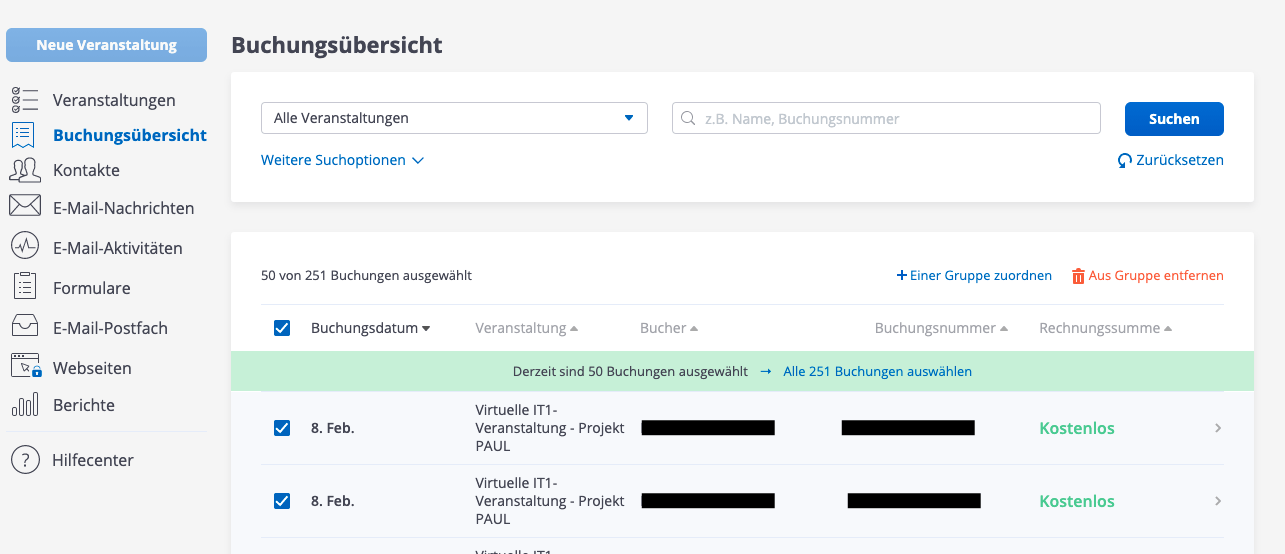
- Öffnen Sie über den Reiter „Buchungsübersicht“ alle Buchungen
- Wählen Sie in der ersten Spalte der Tabelle, neben der Spalte „Name“, die Checkbox aus, um alle Buchungen der ersten Tabellenseite auszuwählen
- Bei mehr als 50 Buchungen im System, klicken Sie unter den Spaltennamen in der grünen Leiste, welche sich eingeblendet, „alle xxx Buchungen auswählen“ an
- Wählen Sie jetzt „Aus Gruppe entfernen“ an
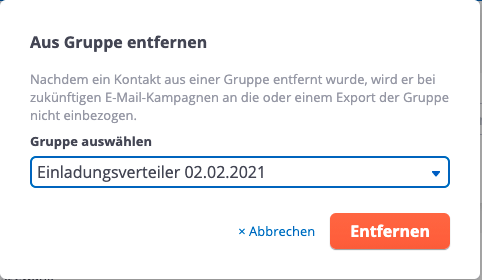
- Es öffnet sich ein Pop-up
- Wählen Sie die
jeweilige
Empfängergruppe im
Pop-Up aus
- Klicken Sie auf den Button „Entfernen“
Die registrierten Kontakte sind aus der Empfängergruppe entfernt.
Entfernung der Absagen aus Empfängergruppe
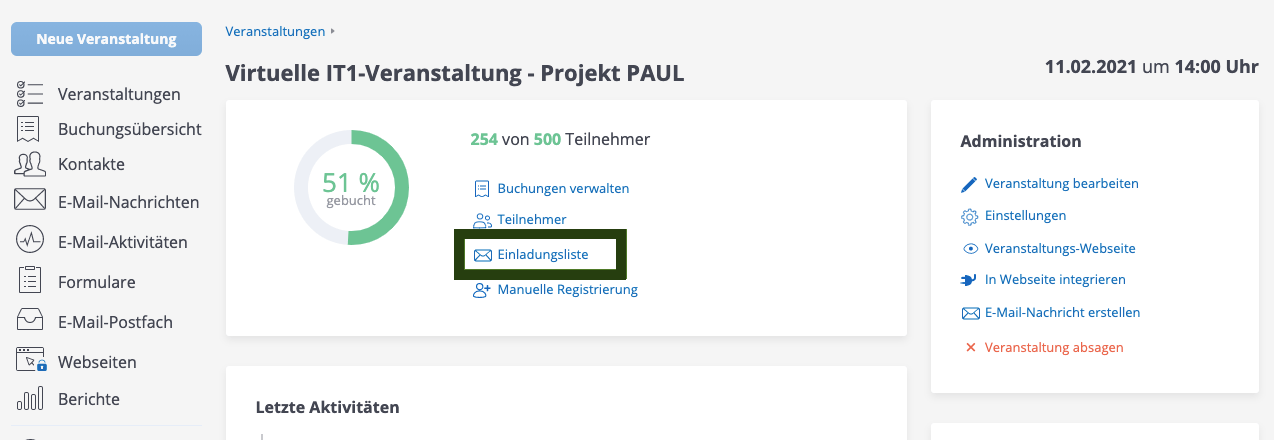
- Öffnen Sie über den Reiter „Veranstaltungen“ Ihre angelegte Veranstaltung dooNet Backend
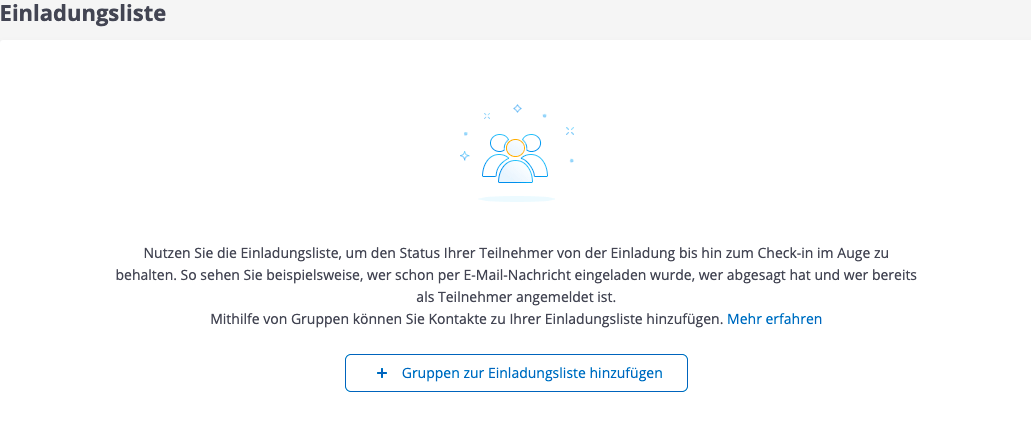
- Klicken Sie auf „Einladungsliste“ und fügen Ihre Empfängergruppe dieser hinzu
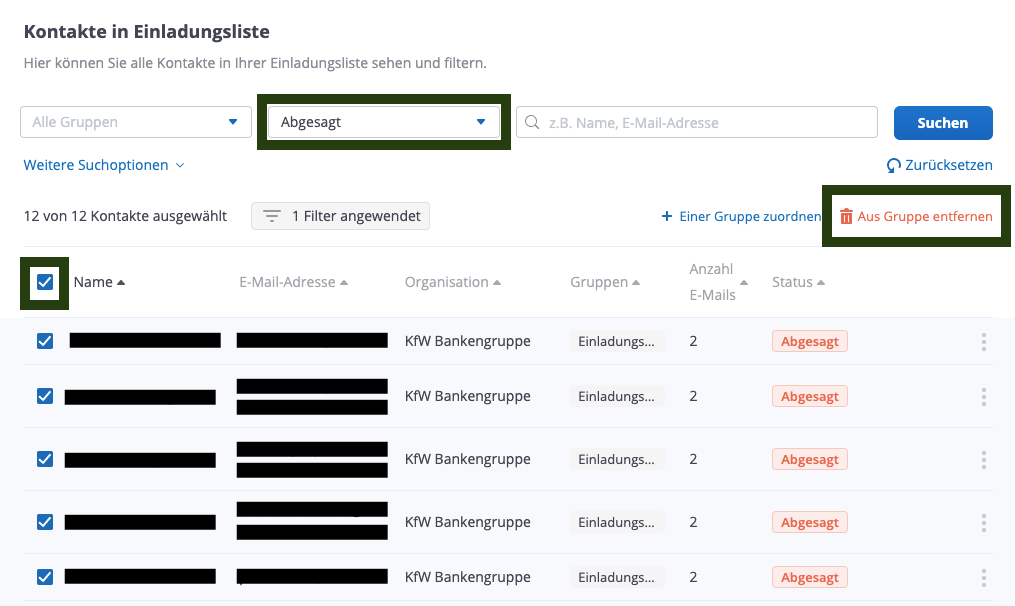
- In der unteren Tabelle „Kontakte in Einladungsliste“ wählen Sie im Reiter „Status“ die Option „abgesagt“ aus
- Klicken Sie auf „Suchen“
- Wählen Sie in der ersten Spalte der Tabelle, neben der Spalte „Name“, die Checkbox aus, um alle Buchungen der ersten Tabellenseite auszuwählen
- Bei mehr als 50 Absagen im System, klicken Sie unter den Spaltennamen in der grünen Leiste, welche sich eingeblendet, „alle xxx Kontakte auswählen“ an
- Wählen Sie jetzt „Aus Gruppe entfernen“ an
- Es öffnet sich ein Pop-up
- Wählen Sie die jeweilige Empfängergruppe im Pop-Up aus
- Klicken Sie auf den Button „Entfernen“
- Die Absagen sind aus der Empfängergruppe entfernt.
Bei Verwendungswunsch der ursprünglichen E-Mail Einladung nutzen Sie die Kopierfunktion - Anleitung für das Kopieren einer versendeten Nachricht.
Für die Erstellung einer neuen Nachricht folgen Sie der Anleitung unter „E-Mail-Nachrichten“.
Zu guter Letzt fügen Sie Ihrer Erinnerungs-E-Mail / Reminder die bearbeitete Empfängergruppe hinzu.
Info: Bei einer kopierten E-Mail-Nachricht ist die ursprüngliche Empfängergruppe bereits hinterlegt.
Wichtig: Bitte beachten Sie, dass Sie bei der Erinnerungs-Mail mit Zugangsdaten für einen Stream folgenden Satz hinzufügen, da es sonst zu technischen Problemen kommen kann: Sollten Sie aus dem HOMEOFFICE teilnehmen, bitten wir Sie, dies möglichst über ein dienstliches mobiles Endgerät zu tun und somit außerhalb der VPN- oder Citrix-Umgebung, um die IT Infrastruktur nicht zu überlasten.
Wo sehe ich, ob alles geklappt hat
Nach dem Versand wird der Status Ihrer E-Mail automatisch auf den Status "Versendet" geändert. Wählen Sie den Reiter "Versendet" aus, hier erhalten Sie bereits erste Angaben zum Erfolgsbericht.
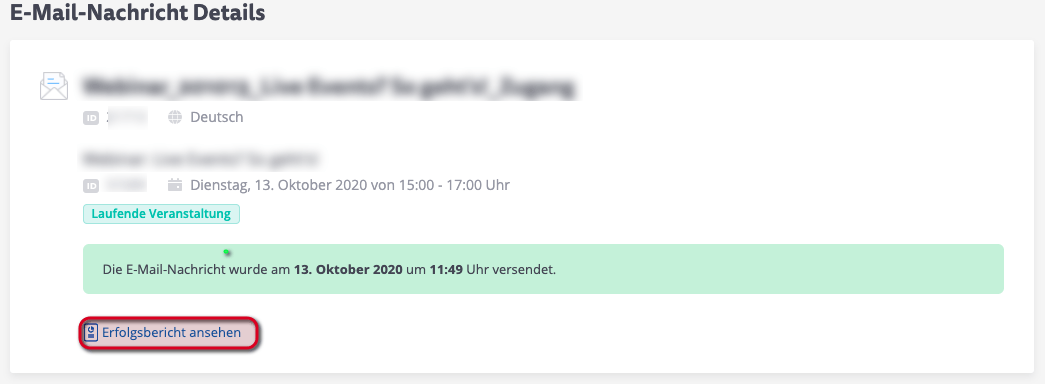
Klicken Sie auf die entsprechende E-Mail Nachricht (Kampagne) und anschließend auf "Erfolgsbericht ansehen" (über Icon links neben den 3 Punkten) um detailliertere Informationen zu erhalten.
Aus Datenschutzgründen musste KfW die Trackingfunktion in Emails ausbauen lassen, daher erscheint in den Informationen für "Geöffnet" und "Geklickt" immer die Angabe "0%".
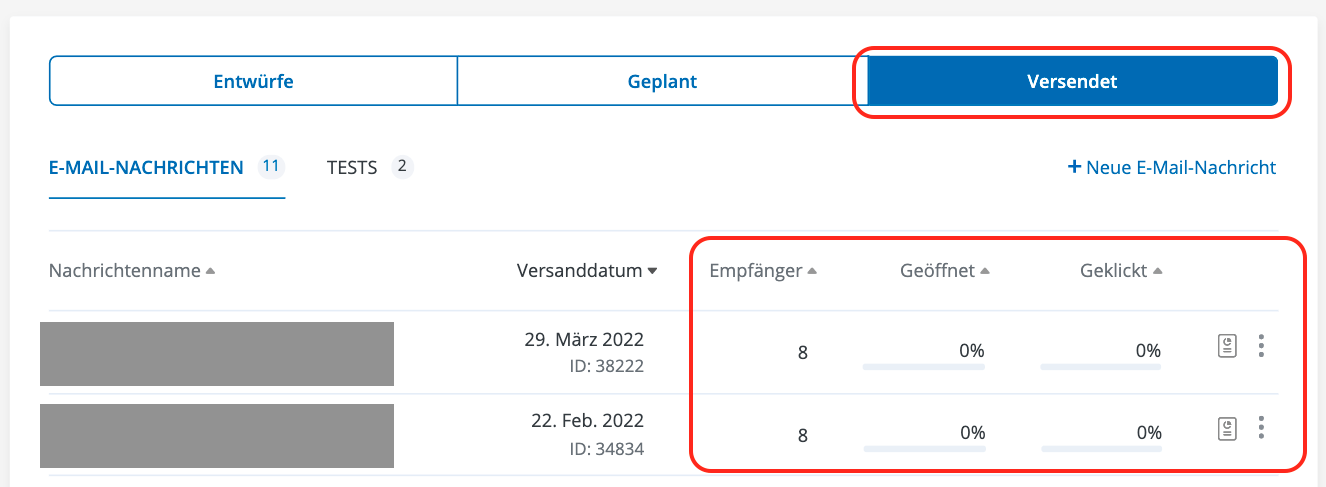
Klicken Sie auf die entsprechende E-Mail Nachricht (Kampagne) und anschließend auf "Erfolgsbericht ansehen" um detailliertere Informationen zu erhalten.
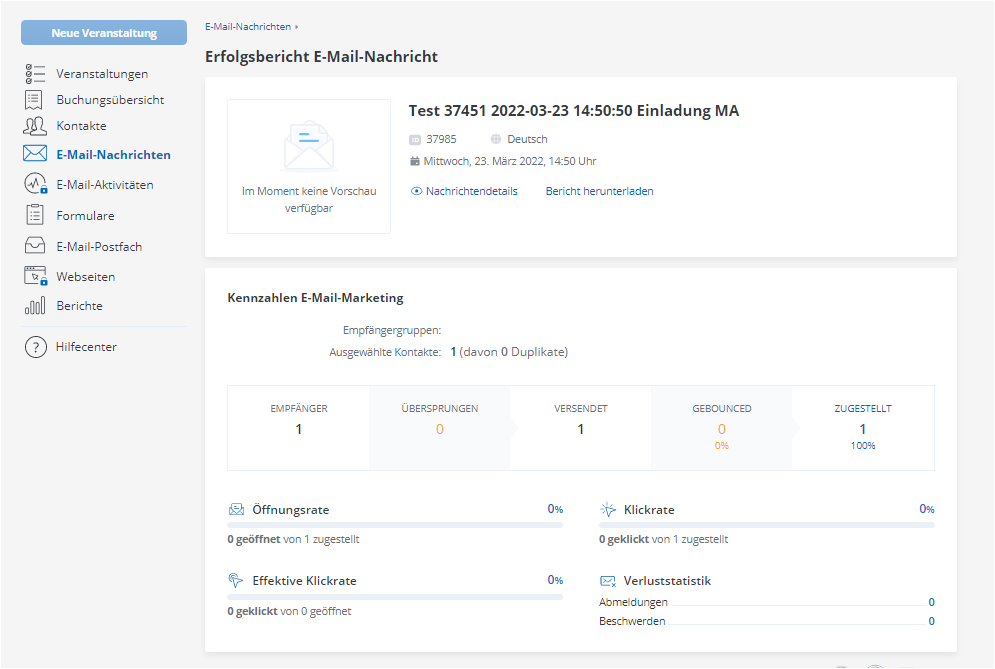
Im Erfolgsbericht erhalten Sie Informationen zur den folgenden Erfolgsparametern, zusätzlich können Sie über die Schaltfläche "Bericht herunterladen" den Bericht als Excel Datei herunterladen.
- Öffnungsrate (Gibt Auskunft darüber, wie oft die Mail geöffnet wurde)
- Klickrate (Gibt Auskunft darüber, wie viele Personen in der Mail einen Link geöffnet haben)
- effektive Klickrate (Gibt Auskunft darüber, wie viele Personen die die Mail geöffnet haben einen Link geöffnet haben)
- Verluststatistik (Gibt Auskunft darüber, wie viele Personen sich beschwert oder abgemeldet haben)
Bounces können in drei unterschiedliche Kategorien gegliedert werden:
1. Hard-Bounce: Ein Hard-Bounce bedeutet, dass die E-Mail-Adresse grundsätzlich nicht (mehr) erreichbar ist. Diese Kontakte können nicht mehr über den doo E-Mail-Manager angeschrieben werden und werden bei zukünftigen Nachrichten automatisch übersprungen.
- Allgemein: Es wurde kein spezifischer Grund für den Hard-Bounce gemeldet.
- Adresse existiert nicht: Die E-Mail-Adresse existiert nicht (mehr), z.B. weil der Mitarbeiter das Unternehmen verlassen hat oder die Adresse falsch eingegeben wurde.
- Adresse geblockt: Die E-Mail-Adresse ist bereits als Hard-Bounce bekannt und wird deswegen nicht mehr angeschrieben.
2. Soft-Bounce: Die E-Mail ist temporär nicht erreichbar und konnte wegen eines Problems oder Einstellung auf Empfängerseite nicht zugestellt werden. Sie ist aber grundsätzlich noch verfügbar. Sie können versuchen, den Kontakt zu einem späteren Zeitpunkt zu kontaktieren.
- Allgemein: Es wurde kein spezifischer Grund für den Soft-Bounce gemeldet.
- Postfach voll: Das Postfach des Empfängers ist voll, er kann deswegen aktuell keine weiteren E-Mails empfangen.
- Nachrichten zu groß: Die Nachricht ist zu groß und wird deswegen vom E-Mail-Anbieter des Empfängers abgewiesen. Achten Sie darauf, dass Anhänge und Bilder nicht zu groß sind, um dieses Problem zu vermeiden.
- Inhalt geblockt: Bestimmte Inhalte der Nachricht wurden vom E-Mail-Anbieter des Empfängers blockiert.
- Anhang geblockt: Der Anhang wurde vom E-Mail-Anbieter des Empfängers zum Beispiel wegen der Größe oder Dateiart blockiert.
3. Unbestimmt: Es wurde kein Bounce-Grund angegeben.
Was tun, wenn meine E-Mail Einladung beim Empfänger im Spam-Filter landet?
Bei Freemailadressen:
Bei Freemailadressen wie Gmail, Hotmail etc. kann es vorkommen, dass die Einladung nicht in den Posteingang zugestellt wird.
Bitten Sie Ihren Kontakt auf jeden Fall, dass er die jeweilige Absenderadresse als Kontakt speichert bzw. als vertrauenswürdigen Absender markiert.
Bei Unternehmens-E-Mail-Adressen:
Bei extrem restriktiv gestalteter E-Mail-Policy in Unternehmen kann es vorkommen, dass E-Mails nur in das Postfach des Empfängers zugestellt werden, wenn der Absender bzw. die IP-Adresse des Versenders zentral bei der IT gewhitelistet sind.
Weisen Sie Ihre Ansprechpartner gerne auf diesen Umstand hin, i.d.R. sind sich Empfänger innerhalb dieser Unternehmen der Problematik allerdings auch bewusst.
Wiederversand von Nachrichten
Durch den Wiederversand von E-Mail Nachrichten besteht die Möglichkeit, Empfängern einer versendeten E-Mail-Nachricht die Nachricht nochmals zukommen zulassen, ohne dabei eine getrennte E-Mail-Nachricht zu erstellen. Auch der Versand an komplett neue Empfänger ist so einfach möglich.
Wählen Sie hierfür zunächst in der Übersicht der E-Mail Nachrichten aus und klicken Sie auf den Reiter "Versendet".
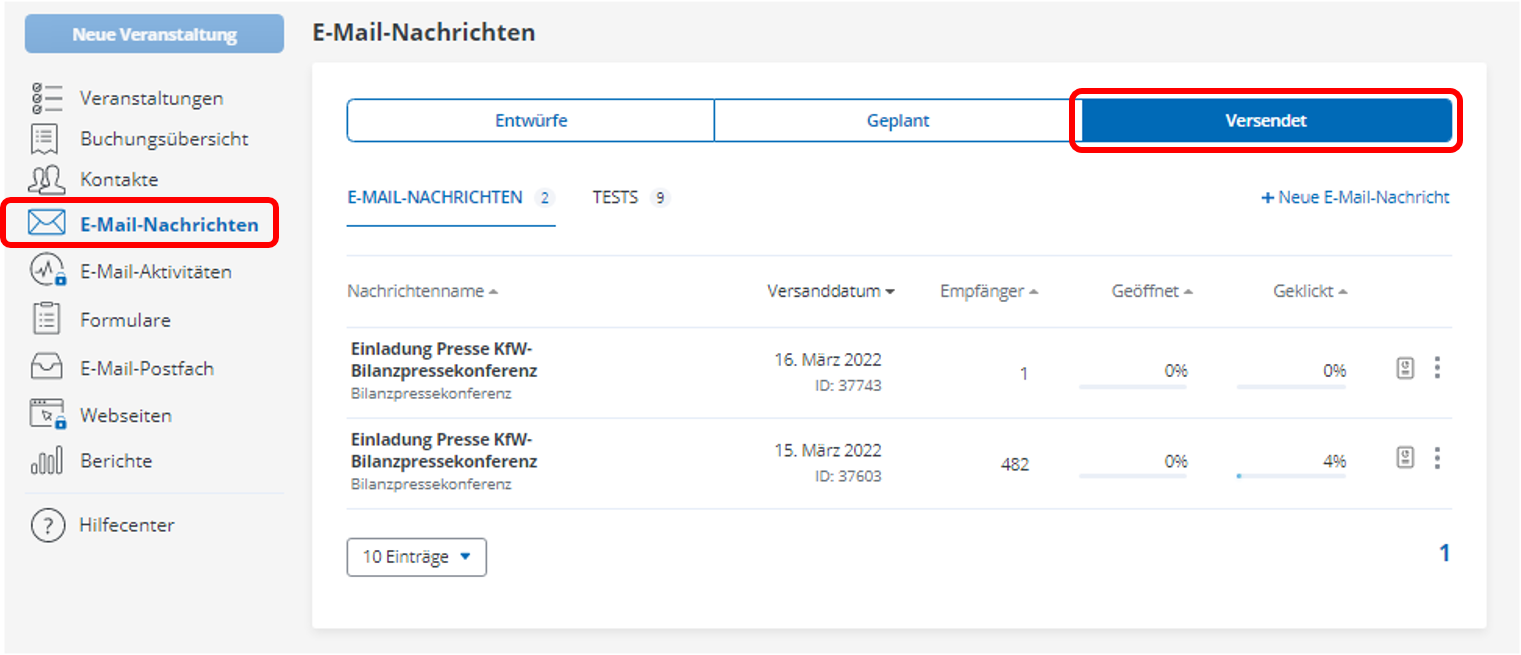
Klicken Sie dann auf die Nachricht, welche erneut versendet werden soll.
Wenn Sie "Empfänger hinzufügen" auswählen, erscheint ein Pop-Up in welchem Sie entweder die E-Mail Adresse eines einzelnen Kontakts eintragen können oder eine ganze Kontaktgruppe auswählen können.
Soll die Nachricht nicht noch einmal an Empfänger versendet werden, welche die Nachricht bereits erhalten haben, klicken Sie auf das Kästchen mit dem entsprechenden Hinweis.
Die Funktion kann so also genutzt werden um Empfänger, die die Nachricht aus irgendeinem Grund nicht erhalten hatten, die Nachricht nochmals unkompliziert zukommen zu lassen, ohne anderen Empfängern die Nachricht doppelt zu senden.
Sobald Sie auf den Button "Versenden" klicken wird die Nachricht an den Empfänger, bzw. an die Empfänger erneut versendet
Kampagnen-Auswertung
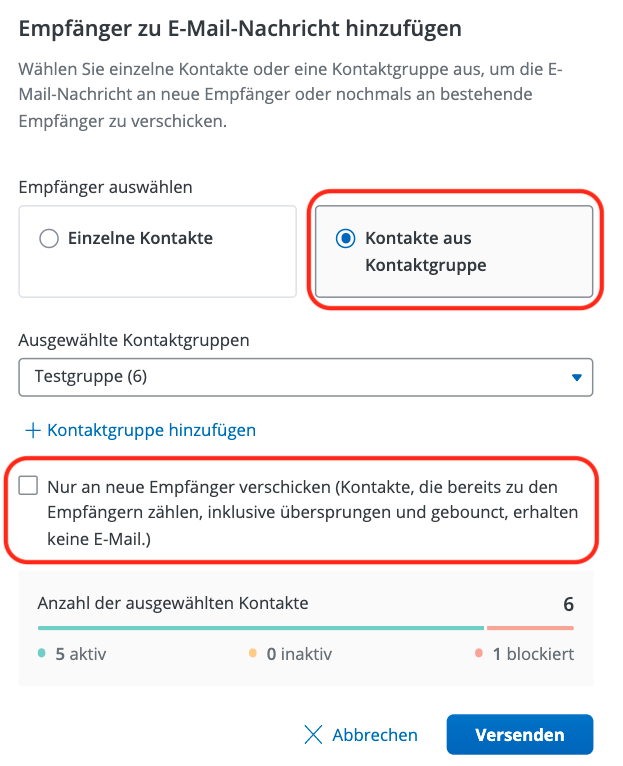
Unter E-Mail-Nachrichten befinden sich die drei Reiter "Entwürfe", "Geplant" und "Versendet". Klicken Sie auf den "Versendet" - Reiter, Ihre versendeten Kampagnen werden nun angezeigt.
Sie können rechts auf das Icon "Erfolgsbericht" klicken um sich nähere Informationen zu der verschickten Kampagne anzeigen zu lassen. Im nächsten Fenster erhalten Sie Informationen den üblichen Kennzahlen des E-Mail-Marketings. Sie können sich die Berichte auch herunterladen.

Kampagne kopieren
Über das "Dreipunkte-Menü " können Sie eine E-Mail-Kampagne kopieren.
Achtung! Wenn Sie eine Nachricht kopieren, können Sie nicht zwischen den hinterlegten Vorlagen wählen, Sie können lediglich die hinterlegte Vorlage abändern!
Wichtig! Dieser Abschnitt beschreibt den Export der Kontaktliste, dies ist kein Export der Teilnehmerliste.
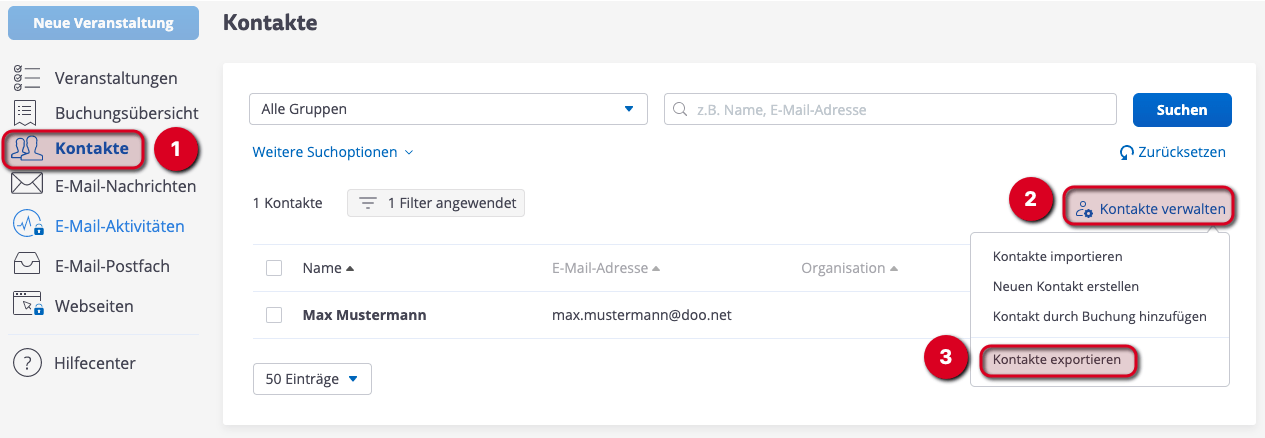
Um Kontakte aus dem System zu exportieren, müssen Sie in der Menüstruktur das Menüfeld "Kontakte" auswählen. Klicken Sie anschließend auf "Kontakte verwalten" und wählen Sie "Kontakte exportieren" aus. Anschließend können Sie den Dateinamen festlegen und zwischen den Dateicodierungen UTF-8 oder ISO 8859-1 (Latin-1) wählen. Wir empfehlen Ihnen die UTF-8 Codierung.
Tipp! Sie können auch einzelnen Gruppen exportieren und den integrierten Filter nutzen. Bei dem Export werden alle Datenfelder und Kontaktinformationen, wie Gruppenzugehörigkeiten oder Newsletteranmeldung exportiert
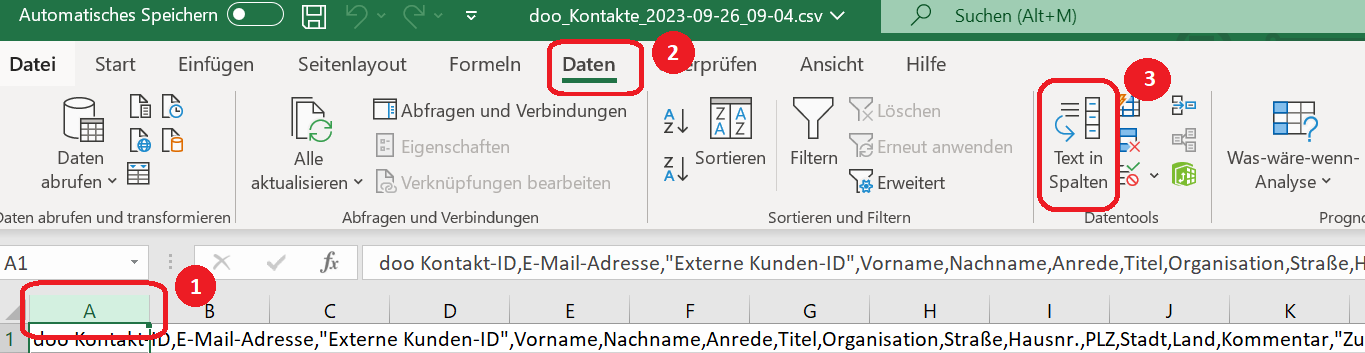
Um die Export-Datei umzuwandeln öffnen Sie die .csv nach dem Download und gehen dann wie folgt vor:
Spalte A markieren > "Daten" > " Text in Spalten"
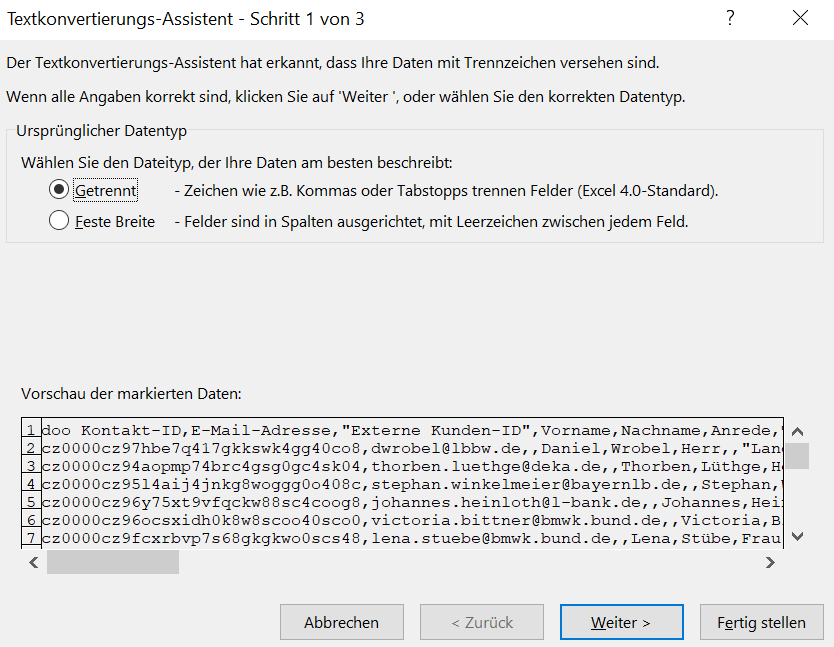
Es öffnet sich dann ein Fenster. Wählen Sie im ersten Schritt "Getrennt" aus. Bestätigen Sie dies mit einem Klick auf "Weiter".
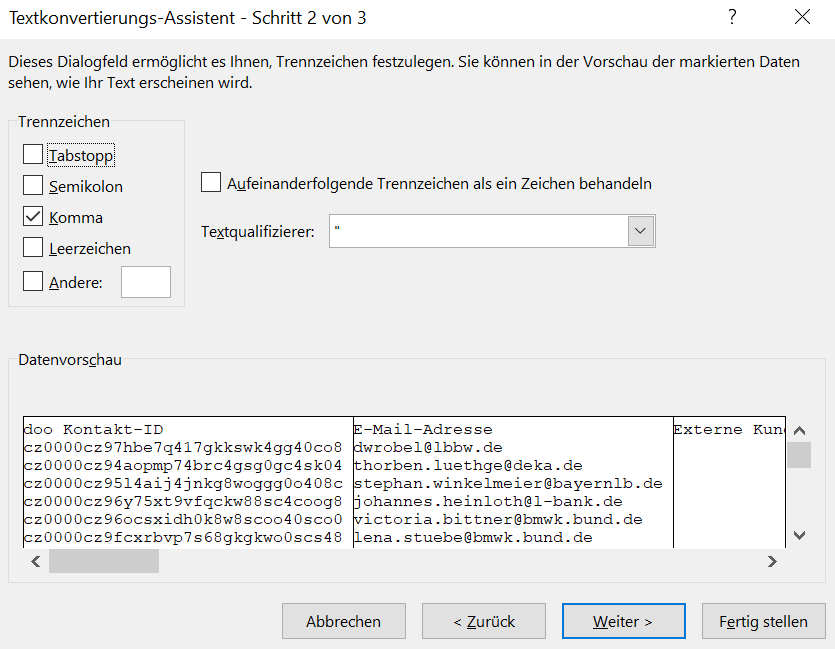
Wählen Sie im zweiten Schritt "Komma" in der Auswahlliste der Trennzeichen aus.
Im letzten Schritt lassen Sie das Datenformat auf "Standard" eingestellt und schließen das Fenster mit einem Klick mit "Fertig stellen".
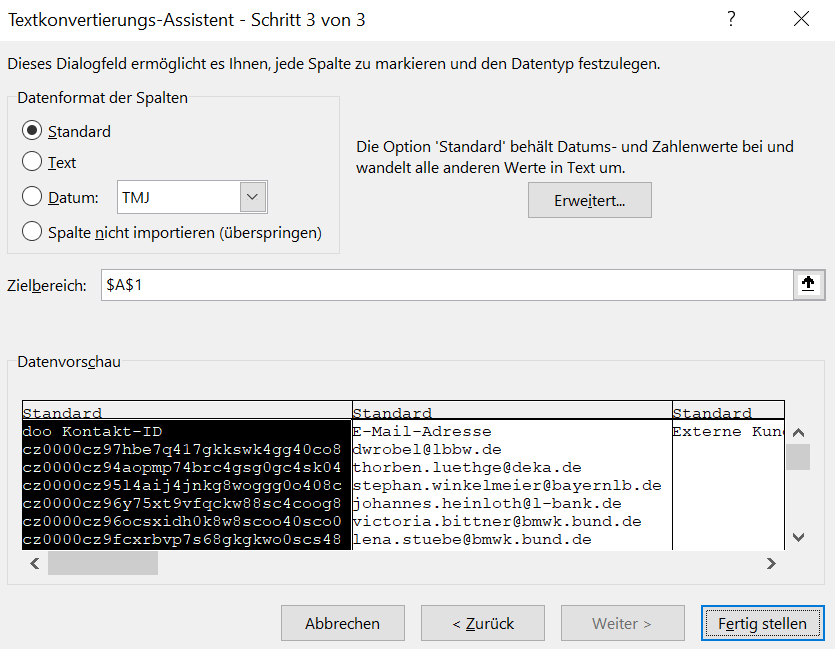
Speichern Sie die Datei über das Dialogfeld "Speichern unter" im Dateiformat .xlsx.
Teilnehmende einsehen, Teilnehmerliste exportieren
Wählen Sie die entsprechende Veranstaltung durch einen Klick auf diese aus.
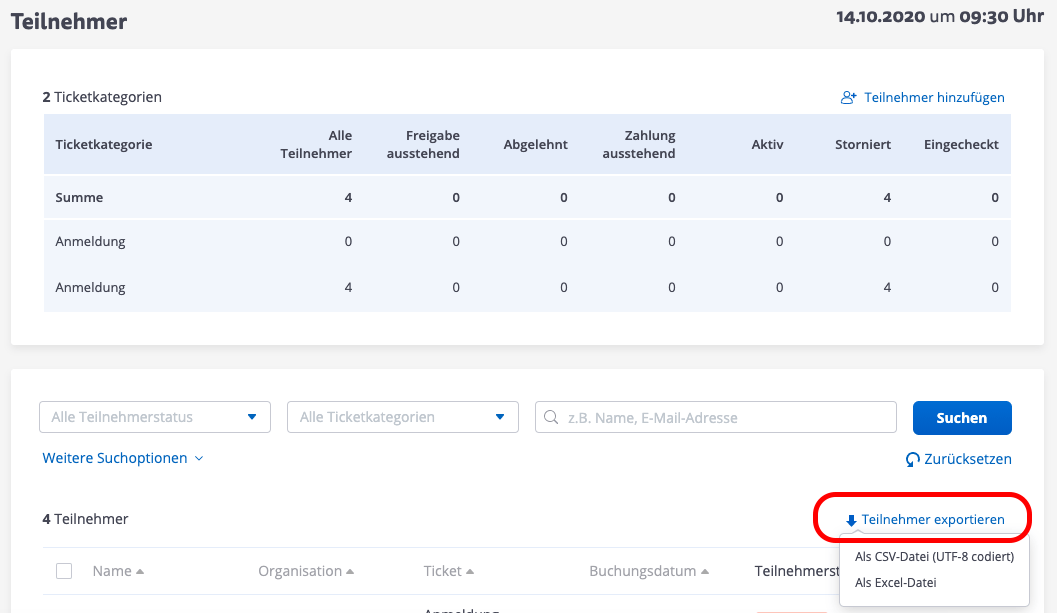
Um zur Teilnehmerliste zu gelangen, klicken Sie auf die Schaltfläche "Teilnehmer".
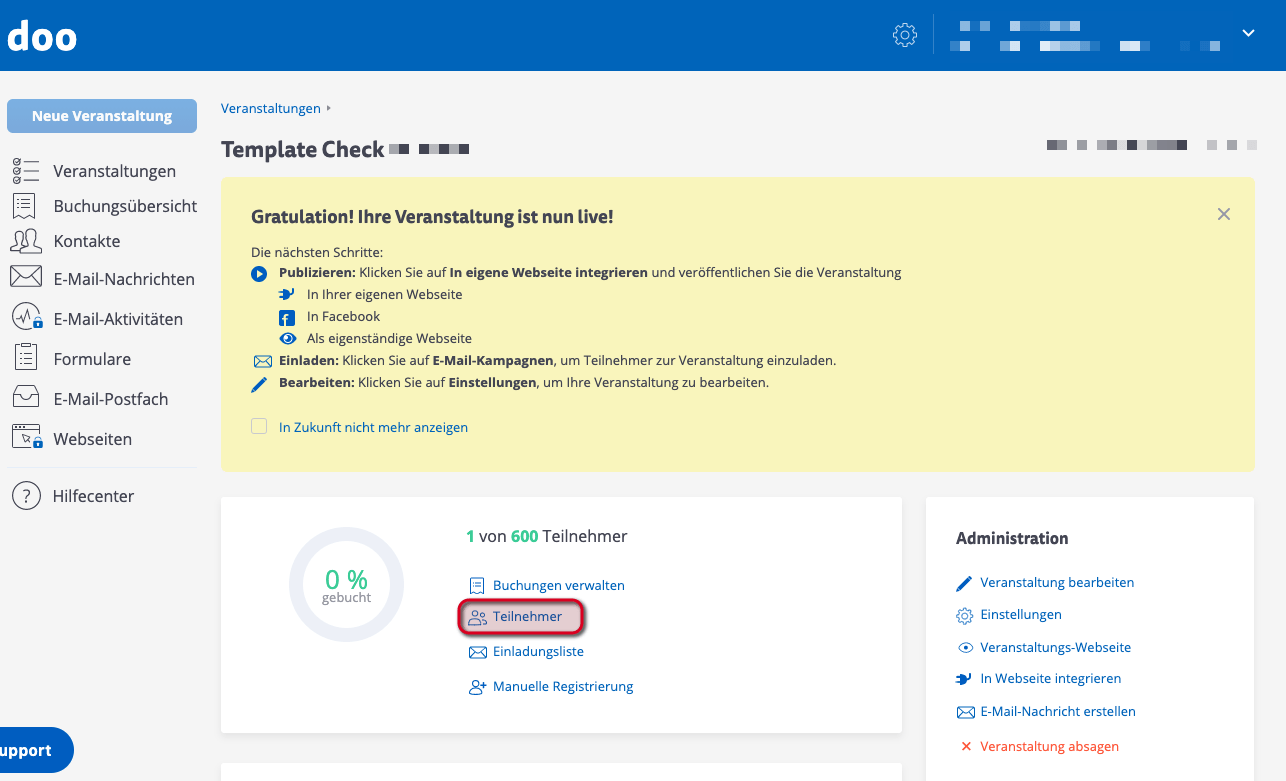
Hier finden Sie eine Übersicht über alle Teilnehmenden Ihrer Veranstaltung. Sie sehen auf den ersten Blick wie viele Teilnehmende sich in welchem Status (aktiv, storniert, eingecheckt) befinden und können über die Filter unten noch gezielter nach bestimmten Teilnehmenden suchen.
So können Sie zB nach dem Status oder der gebuchten Ticketkategorie suchen bzw. über die "Weiteren Suchoptionen" sogar nach Antworten aus optionalen Abfragefeldern filtern.
Für den Einladungsstatus der Teilnehmenden rufen Sie bitte stattdessen die Einladungsliste auf.
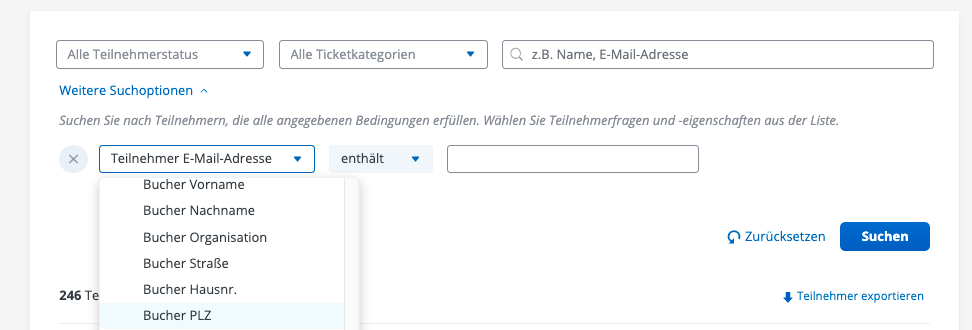
Drücken Sie in der Check-In-Übersicht auf "Teilnehmer exportieren" um sich eine Liste mit allen Teilnehmenden und deren (aktuellen) Status herunterzuladen. Diese Liste kann per Excel oder CSV-Datei heruntergeladen werden.
Wichtig! Die Teilnehmerliste (mit allen Angaben der Teilnehmer) ist nach Tickets aufgeschlüsselt, d.h. eine Zeile in der Liste entspricht einem Ticket bzw. Teilnehmer.
In den Spalten finden Sie die Stammdaten, die auf Teilnehmer-Ebene eingetragen wurden. Wurden auf Teilnehmer-Ebene keine Daten abgefragt, sind diese leer - die dazugehörigen Bucherdaten finden Sie in den Spalten weiter rechts unter "Buchungsinformationen". Die anschließend folgenden Spalten beinhalten die zusätzlich abgefragten Teilnehmerdaten.